 Satori
Manual de Satori
Cómo instalar, abrir el primer chat y usar cada pantalla de la app: chat, permisos, flujos, orquestación, Git, skills, MCP y atajos.
Antes de empezar
Satori no reemplaza tus CLIs de IA: los ejecuta. Cada conversación la conduce Claude Code, Codex, OpenCode o Antigravity instalado en tu máquina, con la cuenta que ya usas en ellos. Satori agrega la interfaz.
Requisitos
| Qué | Detalle |
|---|---|
| Sistema | Windows x64. macOS y Linux todavía no tienen instalador |
| Node, npm, SDK | no hace falta: el instalador incluye lo que usa la app |
| Al menos un CLI | Claude Code, Codex, OpenCode o Antigravity, instalado y con la sesión iniciada |
Satori trabaja con cuatro CLIs:
| CLI | Cómo instalar (en la terminal) | Inicio de sesión |
|---|---|---|
| Claude Code | irm https://claude.ai/install.ps1 | iex |
/login dentro de claude |
| Codex | npm i -g @openai/codex |
codex login |
| OpenCode | npm i -g opencode-ai |
opencode auth login |
| Antigravity | desde el propio Satori, en la Primera ejecución | cuenta de Google, en Configuración › CLIs y proveedores |
Usa el instalador nativo de Claude Code (la línea de arriba), y no el paquete de npm: el chat de Claude depende de esa instalación. Codex, OpenCode y Antigravity son opcionales; los que estén instalados aparecen solos.
Gemini CLI no es compatible: su free tier se descontinuó y ni siquiera inicia sesión.
Instalar
- Descarga el instalador de la versión más reciente: descargar el instalador.
- Ejecuta el instalador y abre Satori desde el menú Inicio.
No hay nada más que instalar. Las versiones nuevas llegan desde la propia app (ver Actualizaciones).
Primera apertura
Satori busca los CLIs en el PATH y las cuentas en las carpetas de perfil de tu
usuario. Mientras ningún CLI esté listo, el Chat muestra el asistente descrito
en Primera ejecución, que instala lo que falte y
conecta la cuenta.
Perfiles: una cuenta por carpeta
Un perfil es una cuenta separada de un CLI, guardada en su propia carpeta. Las
carpetas .claude*, .codex*, .opencode* y .gemini* (Antigravity) de tu usuario que ya se usaron
aparecen solas en Configuración › Perfiles. Ahí también puedes:
- crear un perfil nuevo: elige el CLI, ponle un nombre (ej.:
trabajo) y haz clic en Crear e iniciar sesión; el inicio de sesión se abre a continuación; - agregar un perfil en otro lugar, pegando la ruta de la carpeta;
- ocultar un perfil de la lista, sin borrar nada del disco.
El inicio de sesión de Codex, OpenCode y Antigravity también se puede hacer en Configuración › CLIs y proveedores, con el botón Iniciar sesión… (o Cambiar cuenta…, cuando ya hay cuenta). En la misma pestaña, Indicar… señala el ejecutable de un CLI que la detección no encontró.
El primer chat
- Ctrl+N (o el
+de la barra lateral) abre un chat nuevo. - En los chips de la caja de mensaje y de la línea justo debajo, elige con quién hablar (un perfil de Claude Code, Codex, OpenCode o Antigravity), la carpeta del proyecto, el modelo y el modo.
- Escribe y presiona Enter.
El perfil y la carpeta se congelan después del primer mensaje; el modelo y el modo pueden cambiar en cualquier momento. Los detalles están en La barra de la sesión.
Primera ejecución
Satori conversa con los CLIs de IA instalados en la máquina: Claude Code, Codex, OpenCode y Antigravity. Basta con uno de ellos, instalado y con una cuenta conectada. La primera vez que la app se abre, una presentación cubre la ventana y lleva hasta el primer chat:
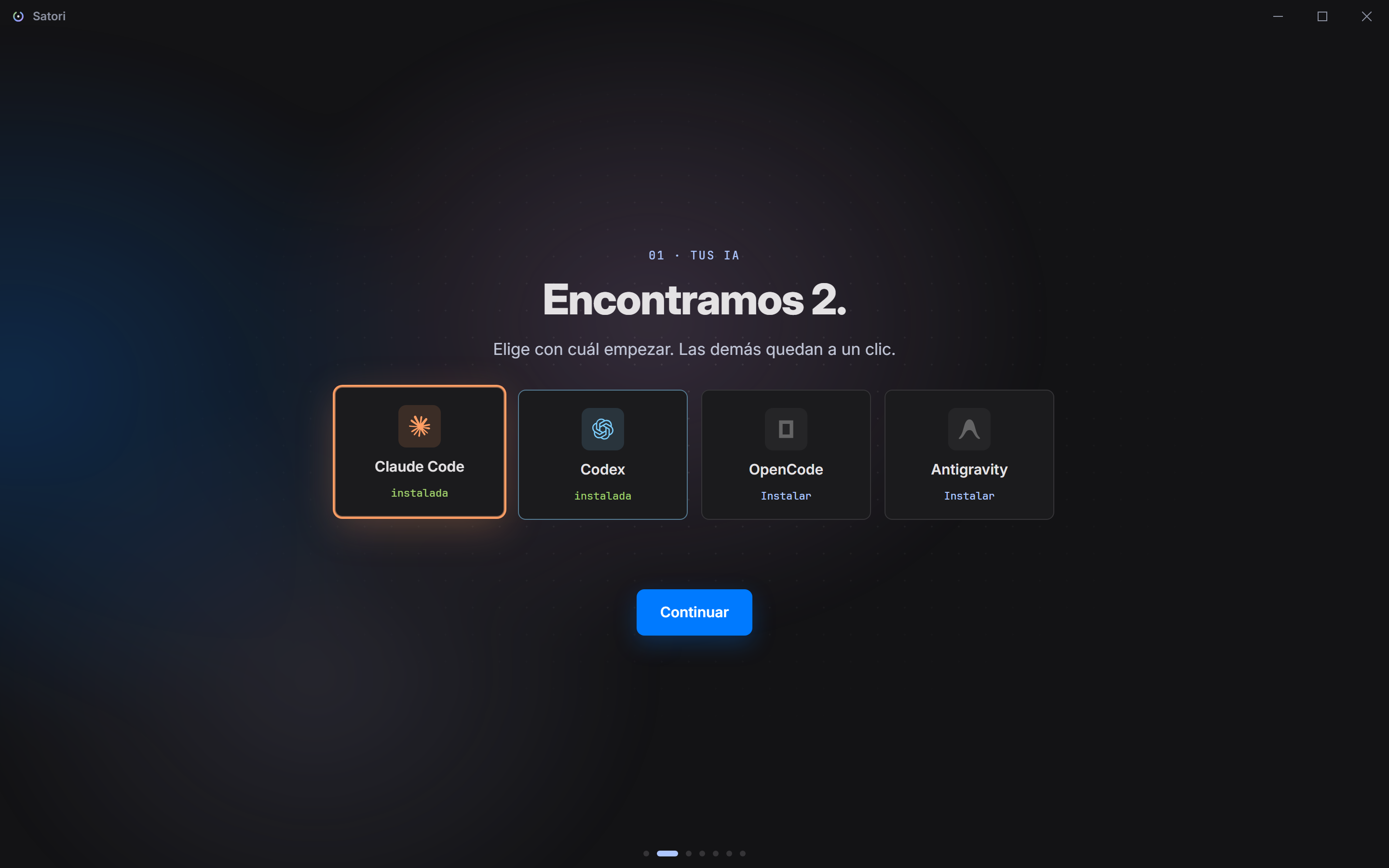
- Apertura. El idioma está abajo (PT · EN · ES); cambiarlo reinicia la app al momento, ya en el idioma elegido.
- 01 · Tus IA. Una tarjeta por CLI, con lo que ya está en la máquina. Hacer
clic en un CLI que falta ejecuta su instalador oficial en segundo plano,
con el avance en pantalla, sin terminal y sin tocar el
PATHa mano. Si prefieres la terminal, abre Prefiero instalar por la terminal, copia la línea y haz clic en Ya lo instalé — verificar; si el instalador avisa que la carpeta no está en elPATH, Indicar ejecutable… lo resuelve. - 02 · Cuenta. Entrar con el navegador abre el inicio de sesión del CLI en la cuenta predeterminada de esta máquina, la misma que usa en la terminal. Si la página muestra un código, pégalo en la propia tarjeta. Con más de una carpeta del CLI, la lista muestra la cuenta de cada una; Usar un perfil separado crea otra. El paso solo continúa con la cuenta confirmada, y muestra su e-mail.
- 03 · Proyecto. La carpeta donde trabajará el agente (con la rama, si es un repositorio git).
- 04 · Apariencia. Tema y tamaño del texto, que se aplican al momento.
- 05 · Trucos. Flujos, Orquestación, Kanban y Memoria, cada uno con dos pantallas de demostración; nada se ejecuta de verdad.
- 06 · Primer chat. Lo que escribas va al chat de verdad, y solo sale con tu Enter. Ahora no, solo abrir Satori cierra sin enviar nada.
Saltar la presentación aparece del paso 03 en adelante. Para ver los trucos otra vez: Configuración › Acerca de › Volver a ver la presentación. Si más adelante ningún CLI está listo (desinstalado, cuenta quitada), la presentación vuelve directo en Tus IA y sale en cuanto se conecta una cuenta. Si la sesión de una cuenta se cae ("OAuth session expired"), el propio error, en el chat o en la columna de Orquestación, ofrece Iniciar sesión de nuevo.
La app se abre sin proyecto si no elegiste carpeta en el paso 03. En el primer mensaje de un chat sin carpeta, Satori te pide que elijas dónde va a trabajar el agente; cancelar deja el mensaje en el campo. El agente nunca se ejecuta en un lugar que nadie eligió. Para que no te pregunte cada vez, define la Carpeta de trabajo en los valores predeterminados de chat nuevo, en Configuración › General.
La ventana
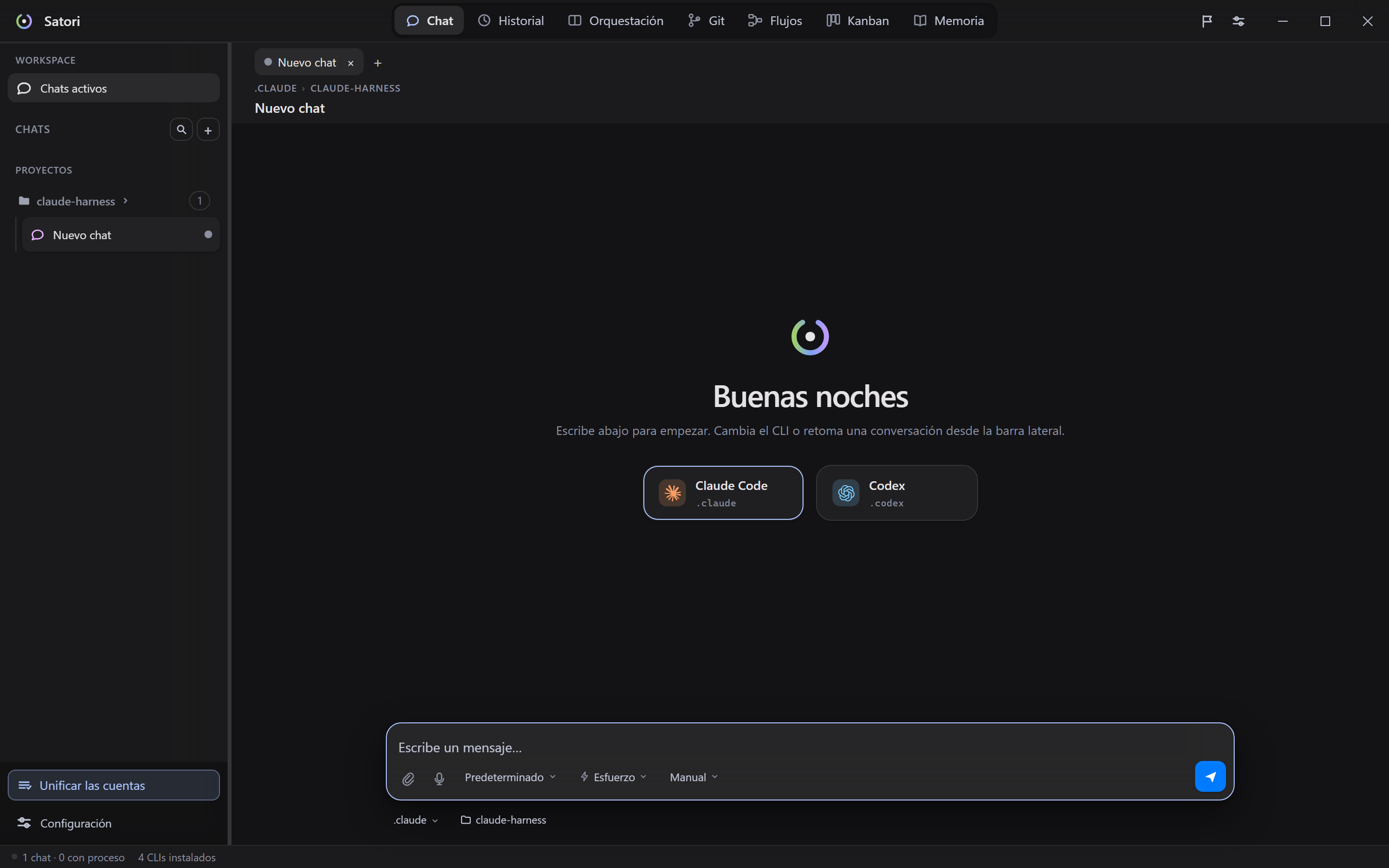
La navegación es la barra superior, con los siete destinos en el centro (Chat, Historial, Orquestación, Git, Flujos, Kanban y Memoria), la bandera de Reportar problema y el engranaje de Configuración a la derecha, y los controles de ventana en el extremo. La barra lateral es contextual: existe en el Chat y en la Orquestación, donde gobierna lo que está en pantalla, y desaparece en el resto: Historial, Git, Flujos, Kanban, Memoria y Configuración ya tienen lista propia. En su pie hay una segunda puerta a Configuración, con el nombre escrito; el tema claro/oscuro se elige allí, en General › Apariencia.
Cuando no hay conversación abierta, aparece esta pantalla: el saludo viene del reloj de la máquina y hay una tarjeta por CLI instalado. Hacer clic en una elige el CLI y la cuenta del chat que vas a empezar. Cada tarjeta lleva el logo del CLI en el color que lo identifica en el resto de la app. Si el chat todavía no tiene carpeta, aparece debajo de las tarjetas Ninguna carpeta elegida · Elegir carpeta, que abre el mismo diálogo del chip de carpeta; con carpeta elegida esa línea desaparece, y quien dice cuál es sigue siendo el chip debajo del campo.
Barra lateral. Arrastra el borde derecho para redimensionar (180–460 px). Doble clic en el divisor vuelve al tamaño predeterminado. Ctrl+B la contrae a una franja solo de íconos; el nombre aparece al pasar el mouse. El ancho y el estado contraído se conservan al volver a abrir la app.
Chats agrupados por proyecto. Cada grupo lleva el nombre de la carpeta en la que ese chat trabaja y la cantidad de conversaciones en él. Dentro del grupo, el chat más nuevo queda arriba. Haz clic en el encabezado para contraer o abrir; lo que dejaste cerrado sigue cerrado la próxima vez.
Clic derecho en un chat de la lista abre su menú: Renombrar (el nombre se edita ahí mismo, en cualquier chat), los roles del Equipo para vestir el chat (ver Equipo) y, con la memoria activada, Guardar en la memoria ahora (ver Memoria).
El chat que está abierto sigue visible aunque el grupo esté contraído. La ruta completa de la carpeta aparece al pasar el mouse sobre el nombre del proyecto.
+ en el grupo (aparece al pasar el mouse) abre un chat ya en esa carpeta.
Es la única forma de que un chat nuevo nazca en un proyecto: el + general y Ctrl+N
usan la carpeta predeterminada de Configuración, nunca la del chat que está al frente. El ⋯ del grupo
tiene Nuevo chat aquí y Worktrees… escritos completos.
Activos. Todo chat con proceso de CLI activo (trabajando, esperándote o solo inactivo después de responder) sube a un grupo Activos arriba, que no se contrae. Así el chat que te necesita no desaparece junto con un proyecto contraído. Dentro de Activos los chats quedan separados por el proyecto de cada uno, con el nombre de la carpeta encima. Al cerrarse, vuelve al grupo del proyecto.
Fijar. El alfiler en el elemento lleva el chat a un grupo Fijados arriba, con el nombre de la carpeta como segunda línea, ya que ahí los chats vienen de proyectos diferentes. Haz clic de nuevo para desfijar. Lo que está fijado sigue fijado cuando vuelves a abrir la app.
Filtrar. La lupa junto al + abre un campo que filtra por nombre del chat o
por la carpeta. Mientras el filtro está activo todos los grupos quedan abiertos. Esc
cierra y limpia; cerrar con la lupa también limpia.
Punto de color junto a cada chat:
| Color | Significado |
|---|---|
| Gris | sin proceso: restaurado o recién abierto, todavía no habló |
| Verde | proceso activo y listo |
| Azul parpadeando | trabajando |
| Ámbar | detenido esperándote (permiso o pregunta) |
| Rojo | el último turno falló |
La marca roja desaparece cuando envías el próximo mensaje en ese chat.
Sello de estado, a la derecha del nombre, cuando hay algo que necesitas saber sin abrir el chat:
| Sello | Significado |
|---|---|
| tú | el chat está detenido esperando que respondas un permiso o una pregunta |
| 429 | se alcanzó el límite de uso de esa cuenta; espera, o continúa en otra cuenta (ver Cuentas y rotación) |
| cola N | N mensajes tuyos esperando su turno en ese chat |
Aparece uno solo a la vez, en ese orden de prioridad: lo que depende de ti va antes de lo que depende de esperar.
Chat
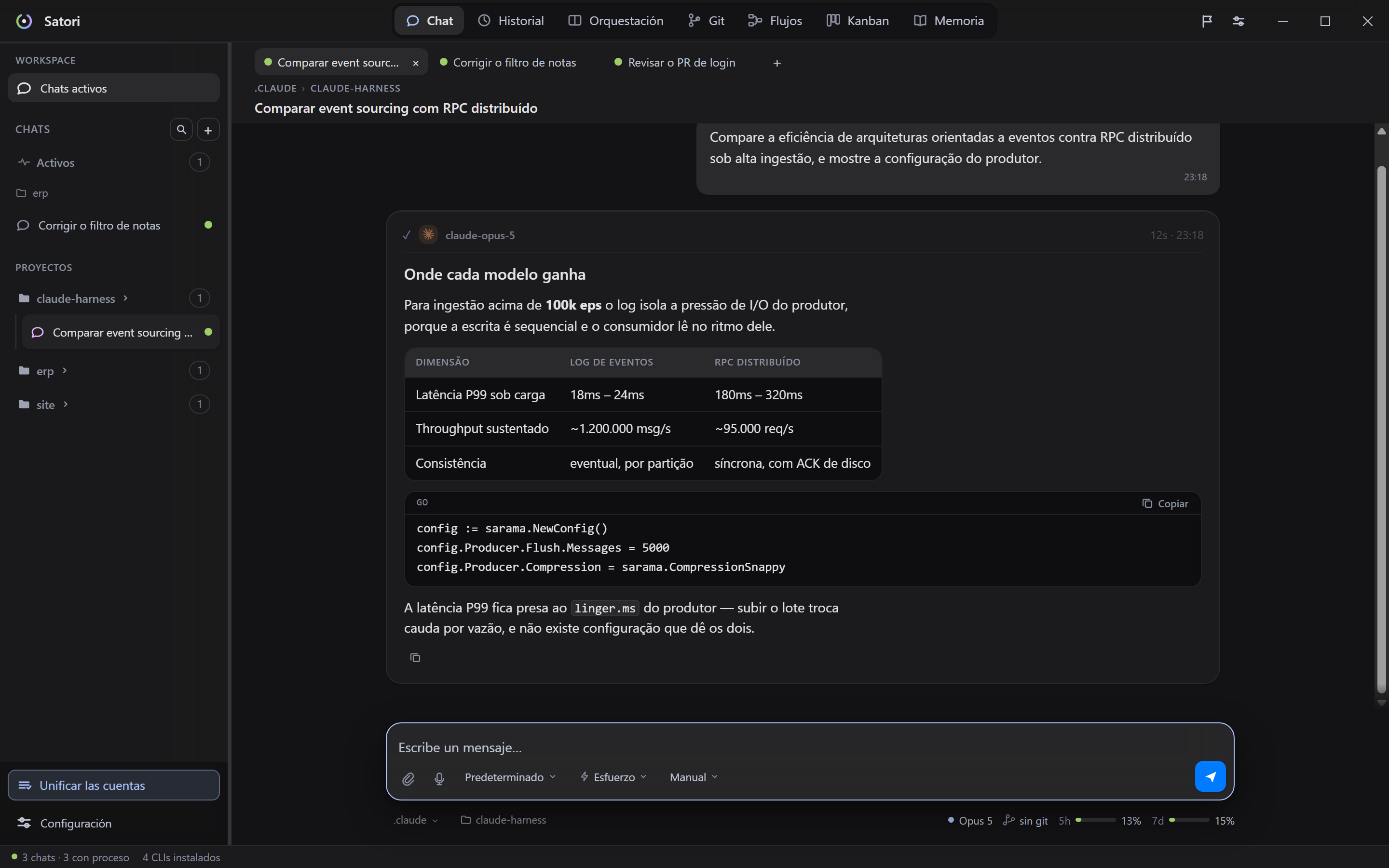
Escribe y presiona Enter (Shift+Enter inserta un salto de línea). La respuesta aparece a medida que llega.
La respuesta completa se convierte en una tarjeta por turno, con una franja arriba que indica qué CLI respondió, con qué modelo y, cuando el turno se cierra, cuánto tiempo tardó. Modelo, esfuerzo y modo quedan dentro de la caja de mensaje, junto al clip; cuenta y carpeta quedan en la línea justo debajo. Con el modo Omitir permisos el chip del modo queda rojo mientras esté vigente.
Pestañas. Encima del título quedan las pestañas de los chats con el CLI en marcha, más el del frente. Haz clic para cambiar de conversación sin ir a la barra lateral; la × y el botón del medio del ratón cierran el chat, el + después de la última abre un chat nuevo, y Ctrl+PageUp/Ctrl+PageDown se mueven entre ellas. El punto de cada pestaña tiene los mismos colores que la lista.
Adjuntos y comandos
Adjuntos. Pega (Ctrl+V), arrastra desde el Explorador a la conversación o usa el clip. Una
carpeta arrastrada no se adjunta: su ruta entra en el campo. Una imagen tiene
miniatura; el resto se convierte en etiqueta con la extensión. Vale cualquier formato, hasta
30 MB por archivo: PDF, Office, texto, código y comprimidos el agente los abre o
descomprime; los demás (audio, video, dibujo…) los identifica por la terminal y
dice qué puede hacer. Solo los ejecutables (.exe, .msi, .dll…) y los
accesos directos de Windows (.lnk, .url) se rechazan, con el motivo escrito en la
conversación.
La imagen va al CLI como imagen; los demás van como ruta de archivo, y quien los abre es la herramienta del propio agente, por eso funciona en todos los CLIs. En Antigravity los binarios que no son imagen (PDF, Office, comprimidos) quedan fuera, y el chat avisa. El adjunto pertenece al chat en el que se pegó: cambiar de conversación no lo lleva consigo, y lo que estabas escribiendo también queda guardado en cada chat.
Comandos con /. Escribir / al comienzo del mensaje abre la lista de comandos
y skills de ese perfil: cada tecla filtra, ↑↓ se mueven, Enter o Tab
eligen, Esc cierra sin tocar el texto. La lista viene del propio CLI, y quien
expande el comando es él. Existe en Claude Code, en OpenCode y en Antigravity (que
tiene /plan y /logout); Codex no tiene ese concepto. La primera vez la lista tarda un segundo en llegar.
Archivos con @. Escribir @ al comienzo de una palabra abre la lista de
archivos y carpetas del proyecto del chat: @ solo muestra el primer nivel, y
cada letra filtra por el nombre (@cmp encuentra ui/compositor.js). Enter elige
y escribe @ruta en el campo, entre comillas cuando la ruta tiene espacios; Tab
en una carpeta entra en ella; Esc cierra. Elegir una imagen la adjunta, en vez de
escribir la ruta. Un correo como fulano@empresa.com no abre nada, porque
ahí el @ está en medio de la palabra. Vale en los cuatro CLIs: en Claude Code el
contenido del archivo va junto con el mensaje, y en los demás el agente lee el
archivo por la ruta. Los archivos ignorados por el .gitignore no aparecen.
Herramientas y subagents
Las herramientas que el agente usa en secuencia quedan agrupadas en un bloque cerrado, para que la conversación no se convierta en una pared de líneas:
▸ 3 acciones Write ×3 ← haz clic para abrir
Abierto, cada herramienta es una línea:
▾ 4 acciones  Read ×3, Bash
    ◜ Bash    npm test              ← ejecutándose
    ✓ Read    calculadora.js        ← completada, el clic abre la salida
    ✕ Read    naoexiste.txt         ← falló, la salida ya viene abierta
    – Edit    arquivo.js            ← quedó sin resultado hasta el final del turno
Haz clic en la línea para ver lo que devolvió la herramienta.
Una falla abre el grupo sola y deja el encabezado en rojo: un bloque cerrado no puede esconder un error.
Texto del agente o una tarjeta de archivo en medio cierran el grupo: las herramientas siguientes empiezan un bloque nuevo, en el orden en que ocurrieron.
El subagent tiene tarjeta propia. Cuando el agente abre un Task, todo lo que
haga el subagent (lo que escribe y las herramientas que usa) queda dentro
de esa línea, con el conteo de acciones en la esquina (6 acciones). La tarjeta queda suelta
en el flujo, con marco, y nace cerrada; un error ahí dentro la abre sola.
▸ 3 acciones  Read ×2, Grep

┌ ▸ Task   revisar el diff          6 acciones ┐

agente: encontré tres problemas…
Claude ve tu Chrome. En el chat de Claude Code, con la extensión
Claude in Chrome instalada y emparejada, el agente usa el navegador que ya
tienes abierto, con tus sesiones iniciadas, como en el /chrome de la terminal. Cada clic
suyo pasa por la solicitud de permiso de siempre. Codex y OpenCode no tienen
equivalente.
El tiempo de cada turno
Mientras el turno corre, una franja trabajando… queda al pie de la conversación, con el tiempo corriendo al lado y cuántos mensajes tuyos siguen en cola. Aparece en el instante del envío, antes de que llegue cualquier fragmento de la respuesta:
⟳ trabajando… 1m 12s
Cuando el turno termina, la franja desaparece y el total pasa al encabezado de la tarjeta de la
respuesta (2m 59s · 11:23), como registro de cuánto tardó ese turno. El
reloj se reinicia con cada mensaje tuyo, incluso cuando encolas varios.
Renombrar y editar
Renombrar el chat. Doble clic en el título, arriba de la conversación, o clic derecho sobre el chat en la lista de la barra lateral y Renombrar: ahí el campo se abre en la propia línea, y vale para cualquier chat, no solo el abierto. Enter guarda, Esc cancela, hacer clic fuera guarda. Un nombre vacío mantiene el anterior.
El título automático es la primera frase que escribiste. Después de renombrar a mano, Satori ya no sobrescribe ese nombre, y se conserva al volver a abrir la app.
Editar el último mensaje. Pasa el mouse sobre tu último mensaje y usa el lápiz: el turno que produjo se descarta y el texto corregido va en su lugar, en Claude Code, en Codex y en OpenCode. Antigravity no lo tiene: su servidor no lo ofrece. Enter guarda, Esc cancela.
Solo la conversación vuelve atrás; el disco queda como está. Lo que el agente ya escribió en un archivo sigue ahí; quien deshace eso es el panel de Git.
El lápiz solo aparece cuando el CLI tiene un punto al cual volver: en una conversación retomada del Historial aparece después del primer turno nuevo.
Cuando el agente pregunta
Cuando necesita una decisión tuya, aparece un panel encima del campo de mensaje con las opciones, y la conversación sigue visible detrás.
Ninguna opción viene preseleccionada. La descripción de cada una sale en una línea; el texto completo aparece al pasar el mouse. Hacer clic de nuevo en la opción marcada la desmarca. Cuando el agente acepta más de una opción, el aviso "puedes elegir más de una" aparece bajo la pregunta y cada opción tiene una casilla.
¿Ninguna opción sirve? Toda pregunta tiene Otro…, que abre un campo para que escribas la respuesta con tus palabras.
La pregunta no expira. El turno queda detenido hasta que respondas. Omitir (o Esc) sigue sin responder, y el agente sabe que no hubo respuesta. (La solicitud de permiso es lo contrario: tiene plazo, y sin respuesta la acción se deniega.)
Una solicitud de otro chat no cambia la pantalla. Si un chat que no está al frente pide permiso o hace una pregunta, aparece una franja encima del campo de mensaje con Abrir. La conversación en la que estás escribiendo se queda donde está, y el plazo de 120 s del permiso solo empieza a contar cuando abres la solicitud.
Comandos en segundo plano
El agente puede dejar algo ejecutándose después de responder: un servidor, un build, un test largo. Cada chat tiene un proceso propio del CLI, que vive mientras el chat esté abierto, igual que en la terminal. Cerrar el chat termina ese proceso. La barra de estado en el pie de la ventana dice cuántos están activos (cada uno ocupa unos 150–250 MB).
En el chat de Claude Code, lo que quedó ejecutándose aparece en una franja al final de la conversación, con un botón detener por elemento. La franja desaparece sola cuando la lista se vacía. En Codex y en OpenCode el proceso vive igual, pero sin esa lista.
Cerrar Satori termina todo eso. Si hay un chat en curso o un comando en segundo plano, Satori avisa qué se cierra con él y pide confirmación; si no hay nada ejecutándose, cierra directamente.
Hooks de tu perfil
Si tienes hooks en el settings.json de Claude Code, valen en el chat de
Satori igual que en la terminal. Satori solo habla de ellos cuando un
hook rechaza una acción o falla:
un hook del perfil rechazó PreToolUse:Write — no escribas en el .env
En un chat de Codex u OpenCode el alcance es menor, y el chat avisa al empezar qué no vale, antes de que confíes en un guard que no se va a ejecutar.
La barra de la sesión
Los chips de la conversación viven en dos alturas, cerca del campo de texto:
┌ campo de texto ─────────────────────────────────────────────┐
│ 📎  Opus 5 ▾  ⚡ Alto ▾  Manual ▾                         ➤ │   ← lo que vale para el turno
└─────────────────────────────────────────────────────────────┘
 .claude-work ▾  🗀 carpeta  ▦ En curso  ⑂ branch  ctx ▰▰▱ 38%  5h ▰▰ 27%  7d ▰ 25%
                                          ↑ dónde ocurre la conversación, y la barra de estado
Dentro de la caja quedan modelo, esfuerzo y modo, lo que cambias de un turno a otro. En la línea de abajo quedan cuenta, carpeta y la tarjeta del Kanban de donde vino el chat (cuando vino de una), seguidos de la barra de estado. El botón de la derecha es el avión de enviar; durante un turno con el campo vacío, se convierte en el cuadrado de detener.
Perfil
La cuenta del CLI que usa el chat: para Claude, qué directorio de configuración
(.claude, .claude-work…); para Codex y OpenCode, su perfil (ver
Con quién habla el chat). Se congela después del primer mensaje,
porque la conversación queda guardada en ese perfil. Para otro, abre un chat nuevo.
El menú y la pantalla de inicio ofrecen solo las IAs que tienen cuenta en esta máquina: quien usa solo Codex no ve Claude, y el chat nuevo nace en una IA con cuenta.
En el modo Cuentas (ver Cuentas y rotación) el chip muestra solo la IA: la cuenta sale del orden de la rotación en el primer envío, y aparece en la sugerencia del chip y en el widget cuenta de la barra de estado.
Carpeta del proyecto
Dónde trabaja el agente. El clic abre un menú: Elegir carpeta… usa el selector de Windows, y debajo vienen las carpetas en las que Codex y Claude ya trabajaron en esta máquina, las más recientes primero. Quien viene de uno de esos CLIs no necesita elegir sus proyectos de nuevo. Muestra solo el nombre de la carpeta; la ruta completa aparece al pasar el mouse. Se congela después del primer mensaje. Sin carpeta, el chip dice Elegir carpeta… y el primer envío pide una.
Modelo
La lista viene del propio CLI, la misma que muestra su /model: Satori no
guarda una tabla propia, así que un modelo nuevo de la cuenta aparece solo. Predeterminado
deja que el CLI decida; la barra de estado muestra cuál fue en realidad. Puedes cambiarlo en
cualquier momento: vale a partir del próximo mensaje.
En OpenCode los modelos vienen con el proveedor delante (anthropic/…,
openai/…), porque habla con varios. Si el CLI no responde (sin sesión,
versión antigua), el menú muestra la última lista que dio.
Los modelos con ventana de contexto mayor (como las variantes "1M" de Claude) son
opciones propias en la lista. La barra ctx muestra el tamaño de la ventana que el CLI
reportó para el modelo en uso.
Esfuerzo
Cuánto razona el modelo antes de responder — lo que Claude Code llama effort, Codex reasoning effort y OpenCode variante. Más esfuerzo suele dar respuestas más cuidadosas, y más lentas y caras.
Los niveles son del modelo elegido, y vienen del propio CLI: en Claude van de Bajo a Máximo, algunos modelos de Codex tienen Ultra, y en OpenCode cada proveedor tiene los suyos. Con el modelo en "Predeterminado" el chip muestra los niveles del modelo predeterminado de la cuenta. Cuando el modelo no tiene esfuerzo (Haiku, por ejemplo), el chip desaparece.
Como el modelo, puedes cambiarlo en cualquier momento y vale a partir del próximo mensaje. Cambiar a un modelo que no acepta el nivel elegido hace que el chat use su predeterminado; volver al modelo anterior recupera la elección.
El esfuerzo también existe en las columnas de la Orquestación (junto al modelo de cada CLI), en el rol del Equipo, y como valor predeterminado de chat nuevo en Configuración › General.
Modo
En Claude Code, el modo define cómo se comporta el agente ante operaciones que modifican cosas:
| Modo | Comportamiento | Atajo |
|---|---|---|
| Manual | Siempre pregunta antes de modificar | 1 |
| Aceptar ediciones | Acepta ediciones de archivo automáticamente | 2 |
| Planificar | Crea un plan antes de modificar | 3 |
| Omitir permisos | Acepta todo, sin modal (el --dangerously-skip-permissions del CLI) |
4 |
Con el menú abierto, las teclas 1–4 eligen directamente. El predeterminado es Manual.
"Omitir permisos" desactiva por completo la solicitud de permiso. Ningún modal aparece y el agente ejecuta todo sin preguntar. El chip queda rojo mientras esté activo; es el único aviso, y desaparece cuando vuelves a otro modo.
En Codex y en OpenCode el mismo chip elige la política del chat, que vale para toda la conversación (ver Con quién habla el chat). En Antigravity elige el modo: Preguntar, Editar sin preguntar o Aprobar todo.
Dictado
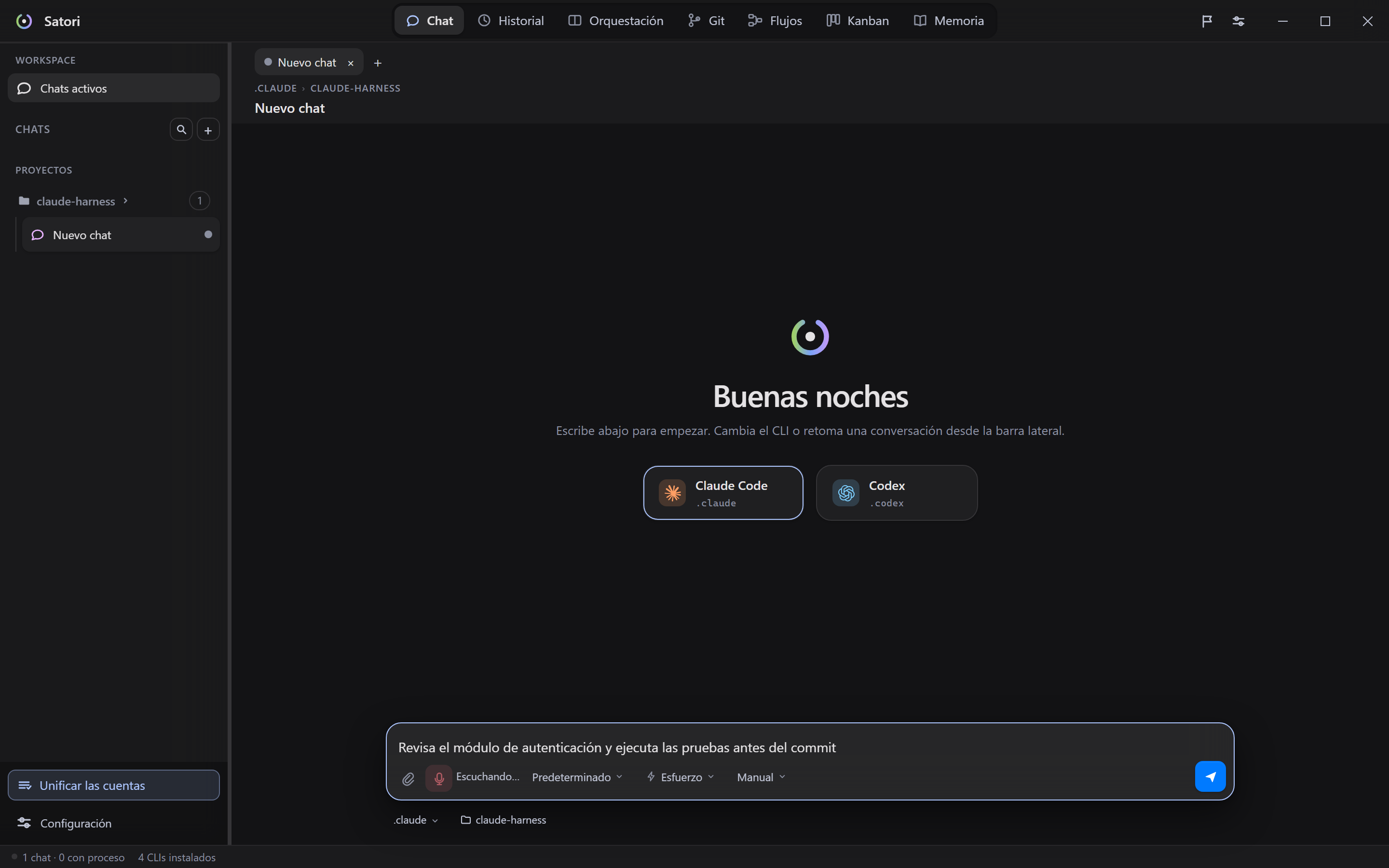
El micrófono junto al clip de adjuntos convierte tu voz en texto en el campo. Mantenlo pulsado para hablar y suéltalo para terminar, o haz un clic para encenderlo y otro para apagarlo. El texto entra donde está el cursor y no se envía: lo revisas y pulsas Enter.
La transcripción corre en tu máquina, sin enviar audio a internet, y entiende el idioma de la interfaz. En el primer uso Satori pide descargar el transcriptor y el modelo de voz (unos 475 MB, una sola vez). Si cambias de chat mientras transcribe, el texto va al chat donde empezaste a hablar. Por ahora el dictado existe solo en Windows.
Barra de estado
Eliges qué muestra y en qué orden, en Configuración › General › Barra de estado del chat: un interruptor por widget, flechas ↑↓ para el orden y una vista previa con valores de ejemplo.
El Estilo, arriba de la tarjeta, cambia la apariencia sin cambiar lo que muestra, y vale para todos los proveedores:
| Estilo | Cómo se ve |
|---|---|
| Predeterminado | 11px, barra continua fina |
| Compacto | 10px, barra de 2px y menos espacio entre los elementos |
| Terminal | fuente mono y barra de bloques ▰▰▰▱▱, como la barra de estado del CLI |
| Píldoras | cada elemento en un chip con fondo; la medida excedida tiene fondo rojo |
| Destacado | 12px, barra más gruesa y larga, números en negrita |
La Posición, justo debajo, decide dónde vive: Debajo del campo (el predeterminado, en la línea de la cuenta y la carpeta) o Encima del campo, en una tarjeta propia sobre la caja de mensaje. Cuenta, carpeta y tarjeta del Kanban siguen abajo en los dos casos.
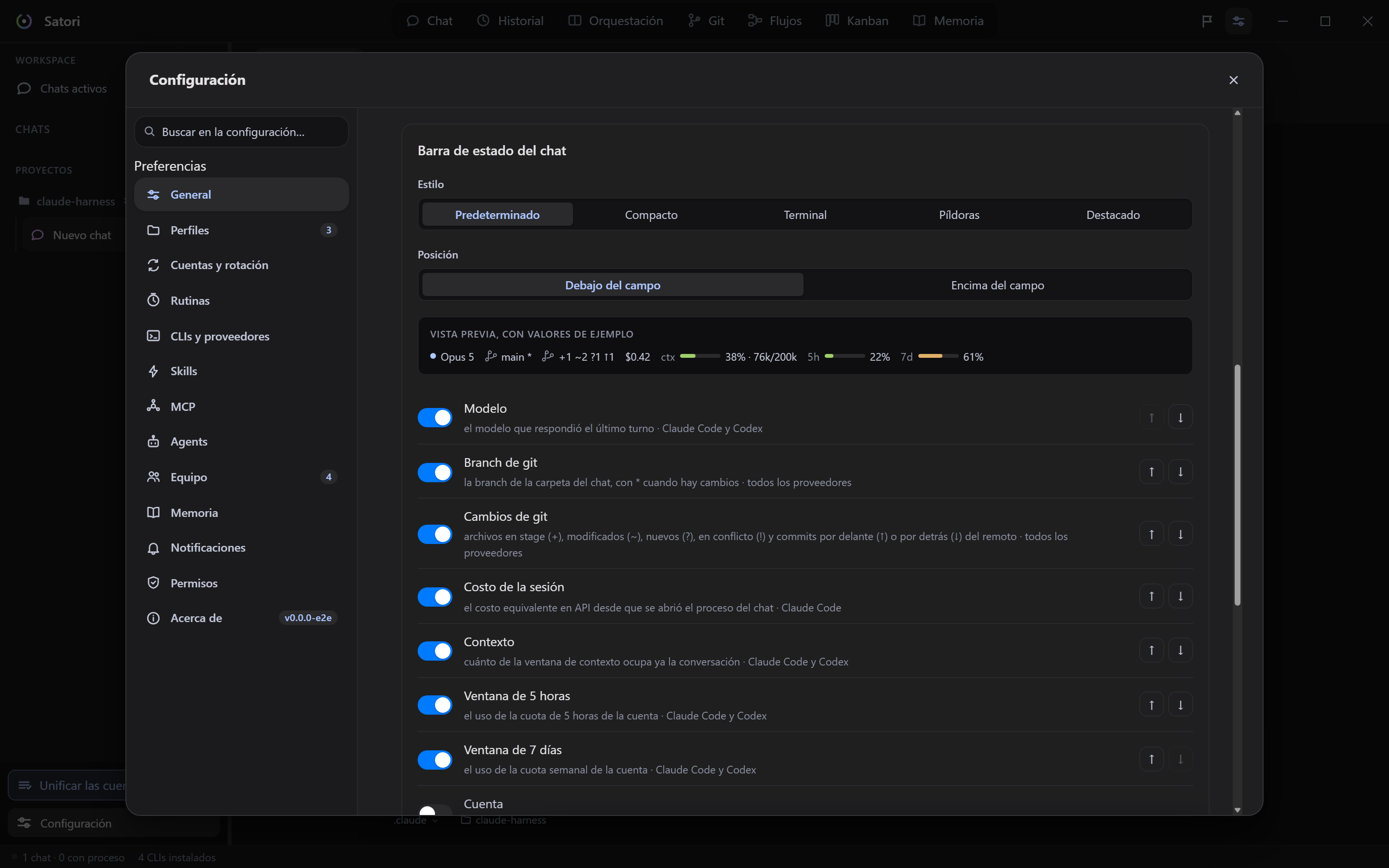
| Widget | Qué es | Dónde hay datos |
|---|---|---|
| ● modelo | el modelo efectivamente en uso, reportado por el CLI, con nombre legible (Opus 5.5 (1M)); el id exacto aparece al pasar el mouse |
Claude Code y Codex |
| ⑂ branch | branch de git y * si hay cambios pendientes |
todos |
| ⑂ cambios | + en stage, ~ modificados, ? nuevos, ! en conflicto, ↑↓ commits por delante y por detrás del remoto; al pasar el mouse lo dice completo |
todos |
| costo | costo equivalente en API desde que se abrió el proceso del chat (en el plan de suscripción no se cobra) | Claude Code |
| ctx | contexto usado de la ventana, con los tokens | Claude Code y Codex |
| 5h / 7d | uso de las ventanas de límite de la cuenta | Claude Code y Codex |
| cuenta | el e-mail de la cuenta cuya cuota está usando el chat; se añade solo cuando activas el modo Cuentas (ver Cuentas y rotación) | Claude Code y Codex |
Un widget sin datos desaparece solo, y lo que no existe en un proveedor desaparece en sus chats. Los colores siguen rangos: verde debajo de 50%, amarillo hasta 65%, naranja hasta 80%, rojo por encima.
En Claude Code, 5h y 7d vienen de la terminal. Esos números son los que la barra de estado de Claude Code guarda cuando lo usas en la terminal. Si pasas horas solo en Satori, el valor deja de avanzar; por encima de 30 minutos aparece un ⏱, y al pasar el mouse ves de cuándo es. En Codex los dos llegan en vivo del propio CLI, en cada turno.
Con quién habla el chat
Cada chat habla con un CLI: Claude Code, Codex, OpenCode o Antigravity. Elígelo con el chip de cuenta, o con una de las tarjetas de la pantalla de inicio. Solo se puede cambiar antes del primer mensaje; después el chat queda en ese CLI.
Los cuatro mantienen un proceso activo por chat, retoman conversaciones desde el Historial y reciben las herramientas de Satori (ver Pedirle al agente). La diferencia que importa es quién pregunta antes de actuar:
| Claude Code | Codex | OpenCode | Antigravity | |
|---|---|---|---|---|
| Aprobación | modal en cada acción (en modo Manual) | ninguna: la política vale para todo el chat | ninguna: la política vale para todo el chat | modal en cada acción (en modo Preguntar) |
| El chip de modo se convierte en | modo de permiso | Solo lectura, Escribir en la carpeta o Acceso total | Escribe en la carpeta o Autoaprobar todo | Preguntar, Editar sin preguntar o Aprobar todo |
| Predeterminado | Manual | Solo lectura | Escribe en la carpeta | Preguntar |
| Franja de comandos en segundo plano | sí | no | no | no |
Menú de / |
sí | no (el CLI no lo tiene) | sí | sí (/plan y /logout) |
Menú de @ (archivos) |
sí, y el contenido va junto | sí | sí | sí |
| Historial | sí | sí | sí | sí, más lento, y la búsqueda es solo por nombre (ver abajo) |
| Editar el último mensaje | sí | sí | sí | no (el servidor no lo tiene) |
| Varias cuentas (perfiles) | sí | sí | sí | sí (carpeta .gemini-*) |
| Adjuntar archivo | sí | sí | sí | imagen y texto (PDF y Office no) |
| Skills y MCP en Configuración | sí | sí | solo skills | sí |
| Agents en Configuración | sí | sí | no | no (el servidor no carga agents) |
Antigravity entra con tu cuenta de Google. Satori usa el servidor oficial que Google publica para editores como Zed, y el inicio de sesión es el de Google en el navegador, separado del inicio de sesión de
agyen la terminal: pide iniciar sesión una vez en Configuración › CLIs y proveedores. Las conversaciones antiguas vienen del propio servidor, que tarda unos 12 segundos en arrancar: al volver a abrir la app, los mensajes de un chat de Antigravity aparecen después de los de los demás, y en la sección Historial la lista tarda lo mismo la primera vez.
Con Codex y OpenCode eliges una vez, al empezar, cuánto puede hacer el agente, y lo hace sin preguntar. En OpenCode no existe "solo lectura": el predeterminado ya escribe en la carpeta del chat. El chat anuncia la política al empezar y en cada cambio. Las herramientas de Satori (Kanban y Flujos) son la excepción: en todos, cambiar el tablero o un flujo pide permiso en el modal.
Lo que sigue igual en los cuatro: la respuesta apareciendo a medida que llega, las acciones agrupadas, la tarjeta de diff con el antes y el después leídos del disco, la cola de mensajes y el historial.
Lo que ofrece cada CLI en las demás pantallas:
| CLI | Historial | Skills | Agents | MCP | Orquestación |
|---|---|---|---|---|---|
| Claude Code (cada perfil) | ✓ | ✓ | ✓ | ✓ | ✓ |
| Codex | ✓ | ✓ | ✓ | ✓ | ✓ |
| OpenCode | ✓ | ✓ | — | — | ✓ |
| Antigravity (cada perfil) | ✓ | ✓ | — | ✓ | ✓ |
Cuando una función no existe en ese CLI, el control desaparece de la pantalla en vez de quedar en gris.
Los dos mundos: Chat y Terminal
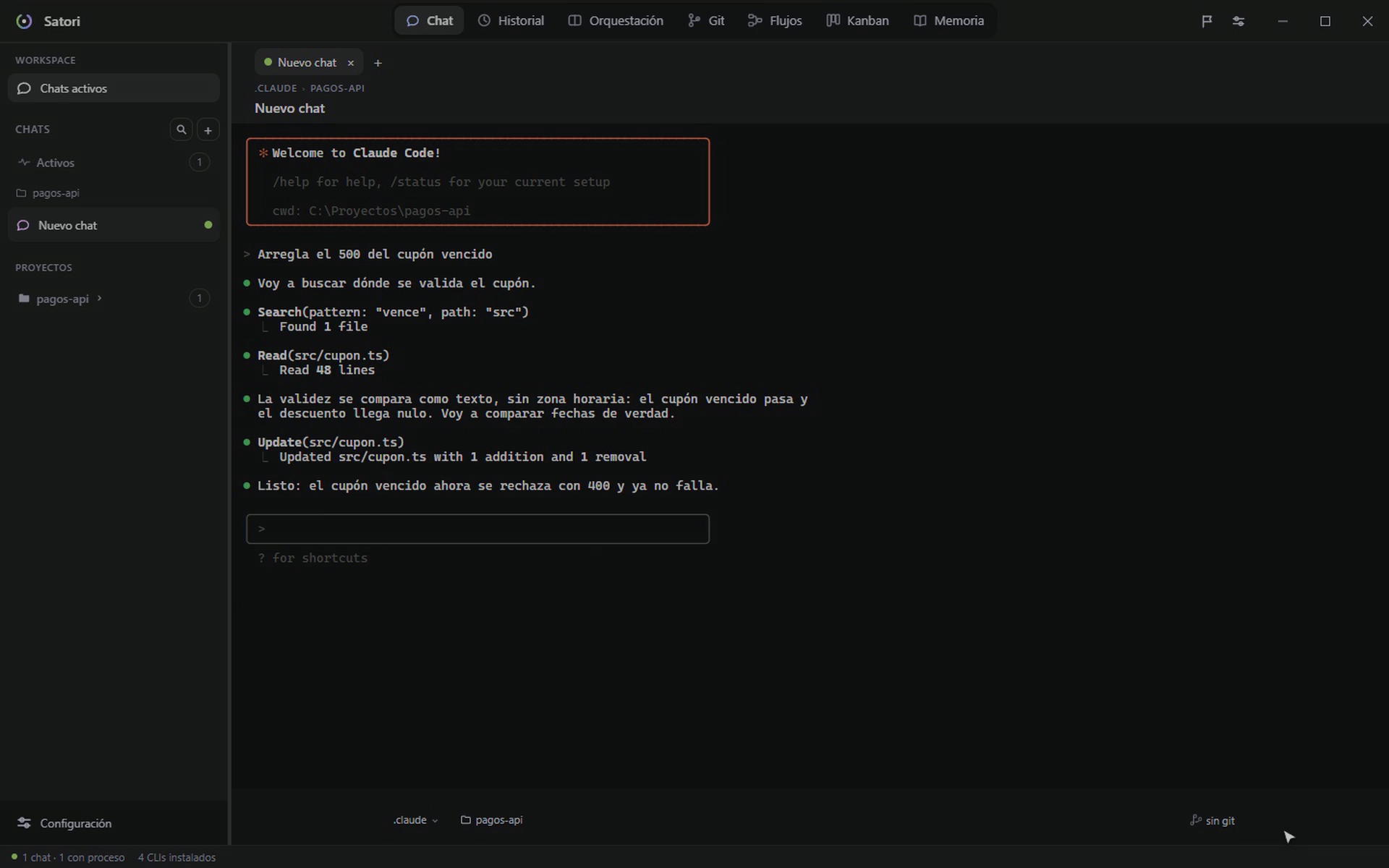
Satori tiene dos mundos para el chat, elegidos en Configuración › General › Mundo del chat:
- Chat es el de siempre: burbujas, la ventana de permisos de Satori, la barra de estado.
- Terminal pone en cada chat el propio CLI (Claude Code, Codex, OpenCode o Antigravity), igual que lo ves en tu terminal.
En Terminal, el chat ya abre con el CLI corriendo en su carpeta (sin carpeta,
elige una y se abre). Hasta el primer mensaje, cambiar la cuenta o la carpeta en
los chips reabre el terminal allí; después, quedan fijas. Las teclas son del CLI: los permisos, las preguntas, los /comandos
y la barra de estado pasan a ser los suyos. Ctrl+C con texto seleccionado
copia; sin selección, interrumpe como en el terminal. Ctrl+PageUp/PageDown
y Alt+↑/↓ siguen cambiando de chat.
La barra lateral, las pestañas, Git, Kanban, Historial, Orquestación y las
herramientas de Satori para el agente (Kanban, Flujos, Memoria) funcionan igual.
Lo que queda solo en el mundo Chat: los
avisos de turno, la rotación automática de cuentas y la captura de la Memoria.
En Antigravity, el terminal es el agy CLI, que se instala aparte:
solo usa la cuenta predeterminada, no recibe las herramientas de Satori y una
conversación del mundo Chat sigue en él como conversación nueva.
Cambiar de mundo pide reiniciar, y los chats abiertos vuelven en el mundo nuevo con la misma conversación.
Permisos
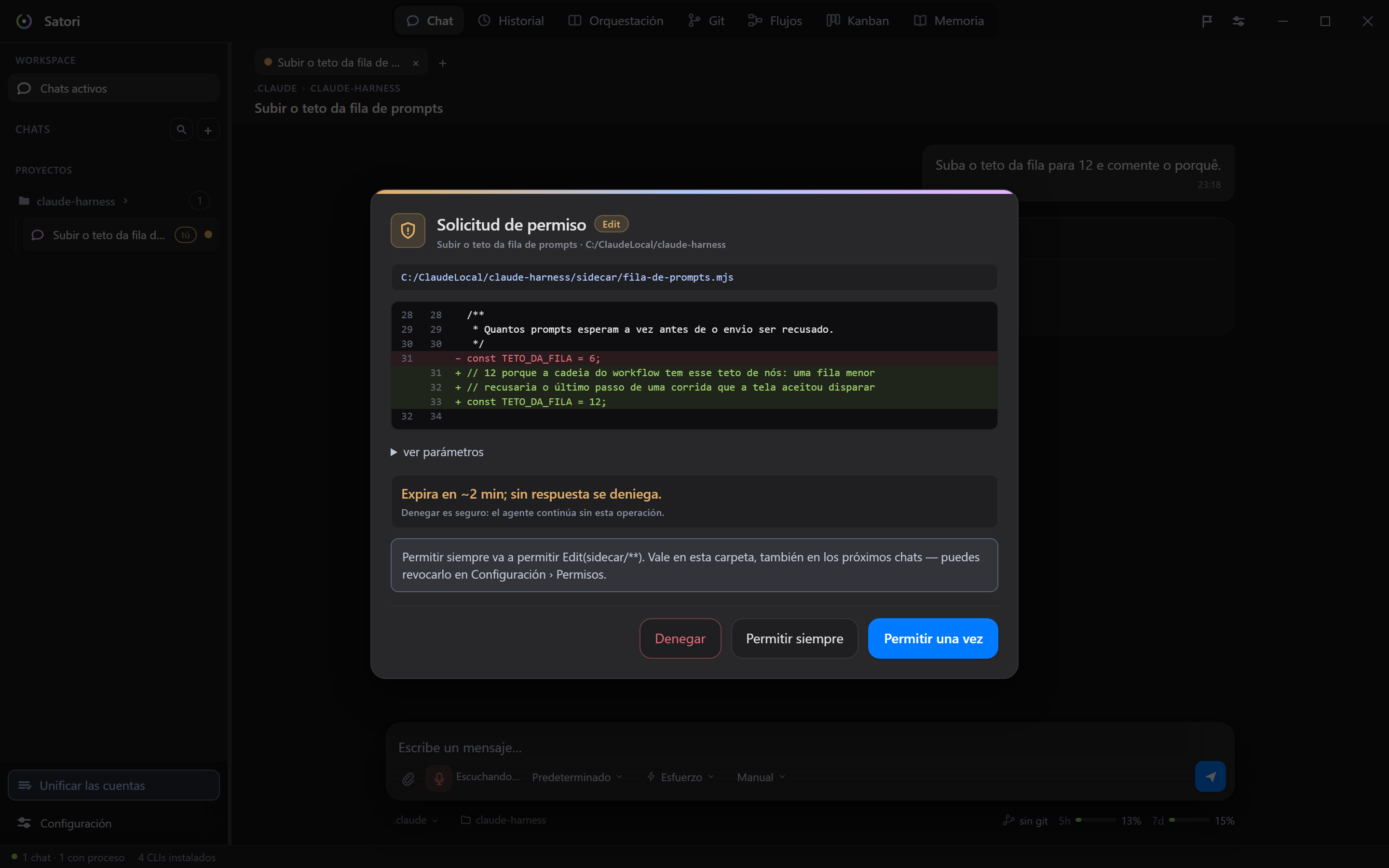
En el modo Manual de Claude Code, las operaciones que modifican algo abren un modal con la herramienta y los parámetros exactos.
El diff es lo que la escritura PROPONE, no lo que ya ocurrió: la solicitud llega antes de que se toque el archivo, así que lo que está en pantalla es exactamente lo que Permitir va a dejar que ocurra.
- Permitir: ejecuta
- Permitir siempre: ejecuta y no vuelve a preguntar por operaciones del mismo tipo
- Denegar: el agente recibe el motivo y sigue sin esa operación
- Esc: deniega
- Sin respuesta en 120 s: deniega
Una solicitud que expira nunca se convierte en permiso concedido.
Permitir siempre escribe en pantalla exactamente lo que va a autorizar, porque no siempre es lo que se espera:
| Solicitud | Lo que hace "Permitir siempre" |
|---|---|
| Escribir/editar archivo | cambia el chat a Aceptar ediciones: toda edición futura pasa sin preguntar |
rm, comandos de riesgo |
autoriza solo ese patrón (ej.: Bash(rm:*)) |
herramienta sin regla propia (ej.: WebFetch) |
autoriza la herramienta por el nombre |
En el primer caso el chip de modo, en la caja de mensaje, cambia también, a la vista. Para volver, basta con elegir Manual ahí.
La autorización vale para este perfil en este proyecto, y se conserva al cerrar el chat
y la app; el modal lo dice antes del clic. Nunca vale para otro proyecto:
autorizar rm en un repositorio de prueba no lo autoriza en el de producción abierto al lado.
Un comando de shell nunca se autoriza entero por el nombre, solo por el patrón que sugiere
el CLI. Un chat que nace con una autorización guardada lo avisa en la conversación.
Los ya concedidos quedan en Configuración › Permisos, con el botón de
revocar, que aplica de inmediato, incluso en los chats abiertos. Satori guarda esto en su
propio archivo, y nunca escribe permisos en el settings.json de tu perfil.
Si un chat que no está al frente pide permiso, no toma la pantalla: la franja encima del campo de mensaje avisa, con Abrir, y la lista muestra el sello tú. El plazo de 120 s solo empieza cuando abres la solicitud. Durante 0,7 s después de que se abre el modal, las teclas y los clics se ignoran: el Enter de la frase que estabas escribiendo no responde la decisión por ti.
Archivos modificados
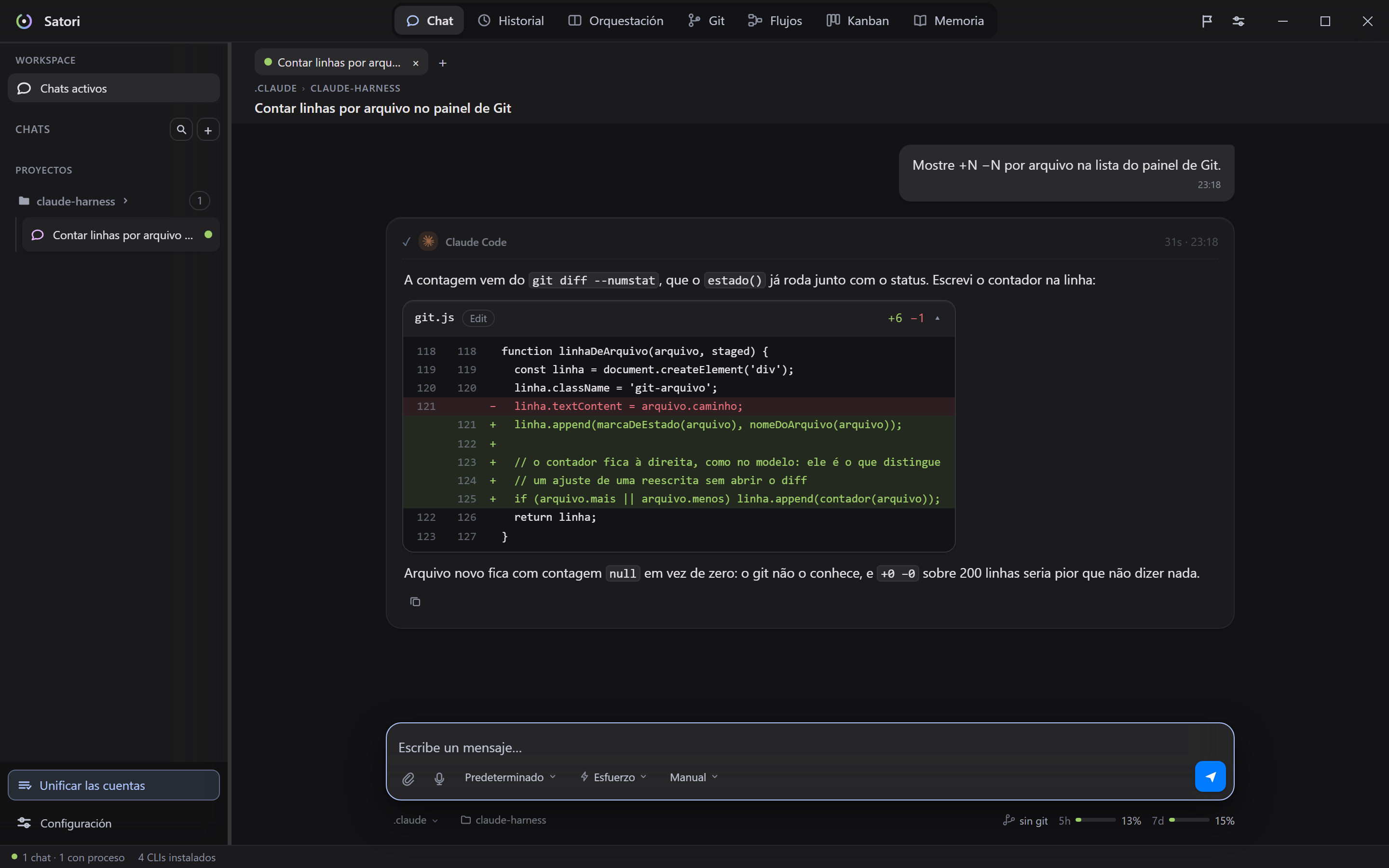
Cada archivo que toca el agente se convierte en una tarjeta en la conversación:
▾ calculadora.js [Edit] +12 −3
Haz clic para abrir el diff, con numeración de los dos lados: la columna izquierda es el archivo antes, la derecha después.
El diff se lee del disco, no de lo que el agente dijo que hizo. Satori lee el archivo antes y después de cada herramienta de escritura y compara. Si el agente dice que modificó algo y el archivo no cambia, la tarjeta no aparece.
Casos especiales:
nuevo: archivo creado, solo líneas agregadas- cambio demasiado grande: por encima de 1500 líneas modificadas, muestra los conteos sin volcar todo en la ventana
- sin contenido de texto: binario o archivo borrado
Un archivo creado por Bash (por ejemplo echo > arquivo.txt) no genera
tarjeta: Satori sigue las herramientas de archivo, no el shell.
Cola de mensajes
El campo nunca se bloquea. Enviar un mensaje durante un turno lo encola en vez de rechazarlo.
Los mensajes en cola aparecen en la conversación con contorno punteado y · en cola, y
se convierten en globo normal cuando llega su turno. El orden se conserva. Un mensaje
todavía en cola se puede editar en su lugar, sin perder la posición.
En Claude Code el mensaje entra en medio del turno, como en la terminal: el CLI lo
lee en el próximo intervalo entre una herramienta y otra, y el globo cambia a
· leída, respondiendo…. A partir de ahí ya no se puede editar ni cancelar: ya
fue entregado. Esto solo ocurre cuando no hay nada en la cola antes de él y el modelo
y el modo no cambiaron; si no, espera su turno. En Codex y en OpenCode siempre
espera a que termine el turno.
El botón cambia según el caso:
- campo con texto → enviar (el avión)
- campo vacío durante un turno → detener (el cuadrado)
Detener descarta la cola. Los pendientes quedan tachados y un aviso dice cuántos fueron. Sin eso, mandarías detener y el siguiente de la cola empezaría a continuación.
Varios chats al mismo tiempo
Ctrl+N o el + en la barra lateral crea un chat. Cada uno tiene historial, perfil, carpeta
y modo propios. Si ya hay un "Nuevo chat" vacío, el gesto lo reutiliza en vez
de apilar otro.
De dónde saca el chat nuevo sus opciones. Con Copiar del chat abierto activado
(Configuración › General, el predeterminado), nace con la cuenta, el CLI, el modo y el
modelo del chat que está al frente. Desactivado, nace de los valores predeterminados definidos ahí. La carpeta
nunca se copia: viene del + del grupo de proyecto o, sin él, de la carpeta
predeterminada. Si no, todo chat nuevo caería en el proyecto de la conversación que estaba al
frente.
Puedes poner un chat a trabajar, ir a otro y volver: el punto de color muestra quién está ocupado. Un chat que falla en segundo plano queda con el punto rojo sin que tengas que entrar en él.
Los chats de carpetas diferentes quedan en grupos separados en la lista, cada uno con el nombre del proyecto.
Cerrar un chat (×) interrumpe lo que se esté ejecutando en él.
La mesa de trabajo vuelve al abrir la app. Los chats que estaban abiertos se restauran en la barra lateral, con los últimos mensajes y el nombre que le diste a cada uno, pero ninguno se abre solo: lo que queda al frente es la pantalla de inicio. El proceso del CLI de cada uno solo arranca cuando envías el próximo mensaje. Un chat que nunca recibió respuesta no se guarda, porque no habría conversación para traer de vuelta. Si la conversación de un chat restaurado ya no existe en el historial del CLI, vuelve como chat nuevo, con un aviso, y sale de la mesa de trabajo. Puedes desactivar la restauración en Configuración › General.
Worktrees: un chat por branch
Dos chats en la misma carpeta se disputan los mismos archivos: el agente de uno edita
lo que el otro está leyendo, y el git status mezcla los dos trabajos. Una
worktree resuelve eso: es un segundo checkout del mismo repositorio, con branch
propia, en una carpeta separada.
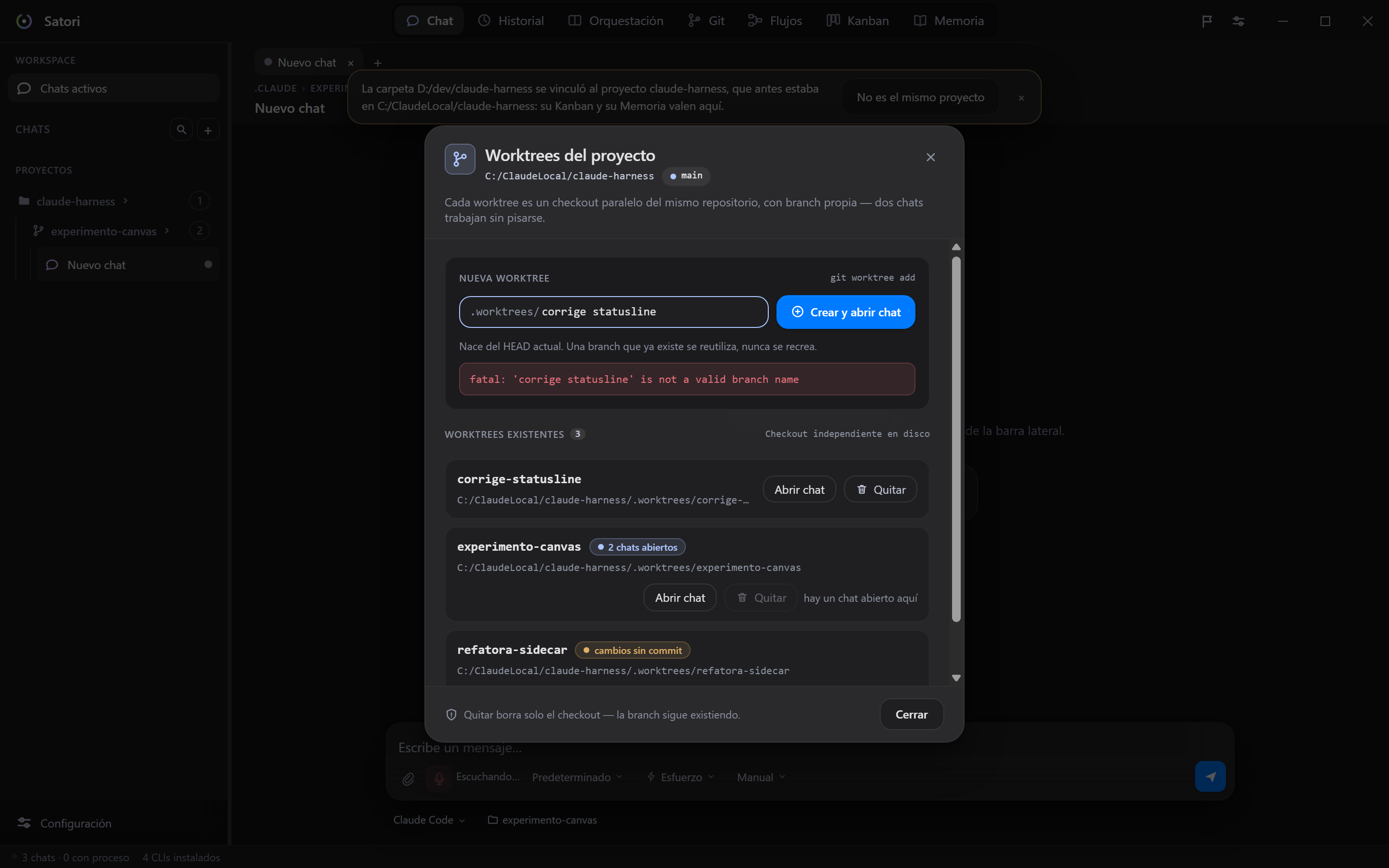
Ábrelo con el ⑂ del encabezado del panel de Git, o con el ⋯ del grupo de un
proyecto en la lista de chats. El diálogo hace tres cosas:
Crear. Escribe el nombre de la branch y haz clic en Crear y abrir chat. La branch
nace del estado actual del repositorio, la carpeta se crea en
<proyecto>/.worktrees/<branch> y el chat ya se abre ahí, en un subgrupo dentro del
proyecto en la barra lateral, con el ícono de rama y el nombre de la branch. Un nombre que ya existe como branch no se
recrea: el chat se abre en el trabajo que ya estaba en ella.
Abrir. La lista muestra las worktrees del repositorio. Abrir chat crea un chat
nuevo en cualquiera de ellas, incluso en las que creaste desde la terminal, que
aparecen marcadas como externa.
Quitar. Dos clics (el primero solo arma el botón) borran la carpeta. La branch sigue en el repositorio: nada de lo que hiciste commit se pierde.
El botón de quitar no aparece cuando quitarla no tendría sentido:
| Situación | Por qué |
|---|---|
| hay un chat abierto en esa carpeta | el chat quedaría apuntando a una carpeta que desapareció |
la worktree es externa |
no la creó Satori, y la app no borra lo que no creó |
Si hay cambios sin commit, quien rechaza es el propio git, y su mensaje
aparece en el diálogo. Haz commit, stash o quítala desde la terminal.
Cerrar el chat no borra nada. La carpeta es tuya y queda donde está. Cuando termines (hiciste merge, se convirtió en PR, lo abandonaste), vuelve al ⑂ y quítala.
La carpeta .worktrees/ queda oculta del git status del proyecto por una regla
local de tu clon (.git/info/exclude): el .gitignore del repositorio no se
toca, y nada de esto termina en un commit tuyo.
Git
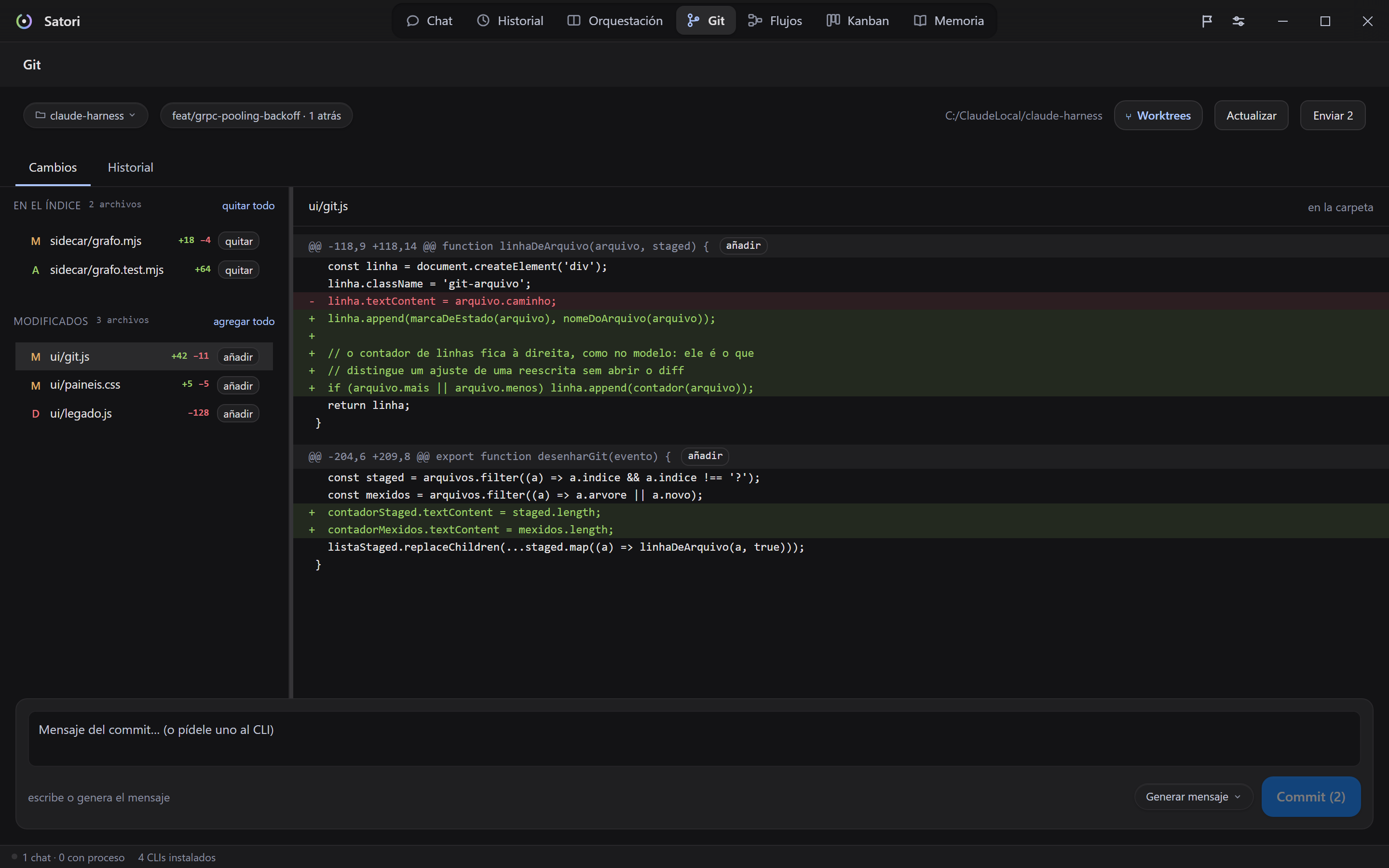
El repositorio se elige en el primer chip de arriba, y queda guardado: no cambia cuando cambias de chat.
La lista del chip trae Elegir carpeta…, Seguir el chat activo y un elemento por proyecto que tengas abierto en algún chat. El chip queda punteado cuando está siguiendo el chat.
A la izquierda, dos listas: En el índice (lo que va a entrar en el próximo commit) y Modificados (lo que cambió y todavía no entró). Cada línea tiene la letra de git (M modificado, A nuevo, D borrado) y un botón añadir o quitar. Los atajos agregar todo y quitar todo están en el encabezado de cada lista.
Haz clic en un archivo y el diff aparece a la derecha, en bloques. Cada bloque tiene su
propio botón: puedes agregar al índice solo un fragmento del archivo y dejar el resto
fuera, como un git add -p sin la línea de comandos.
Generar mensaje envía lo que está en el índice a un CLI para que escriba el mensaje del commit. Elegir el CLI en la lista es lo que lo dispara, porque eso consume uso de la cuenta. El mensaje cae en el campo y lo editas antes de hacer commit; lo que ya esté escrito ahí se vuelve una instrucción adicional para el CLI.
Quien hace el commit es git, no el agente. La IA escribe la frase y ahí se detiene: lo que entra en el commit es exactamente lo que está en el índice, y ya viste qué es.
Commit solo se activa con algo en el índice y un mensaje escrito. Después de él, el botón de la derecha publica: Publicar branch cuando todavía no hay upstream, Enviar N cuando hay commits para subir.
El panel tiene dos pestañas. Cambios es lo que se describe arriba. Historial es el árbol de commits: los carriles muestran de dónde vino cada uno, con las branches y tags marcadas en la línea. Haz clic en un commit y lo que cambió aparece al lado. La lista trae 200 a la vez, con cargar más al final.
El divisor entre las dos columnas se puede arrastrar, en las dos pestañas. Doble clic en él vuelve al tamaño predeterminado, y el ancho elegido queda guardado.
Flujos: pasos de IA encadenados
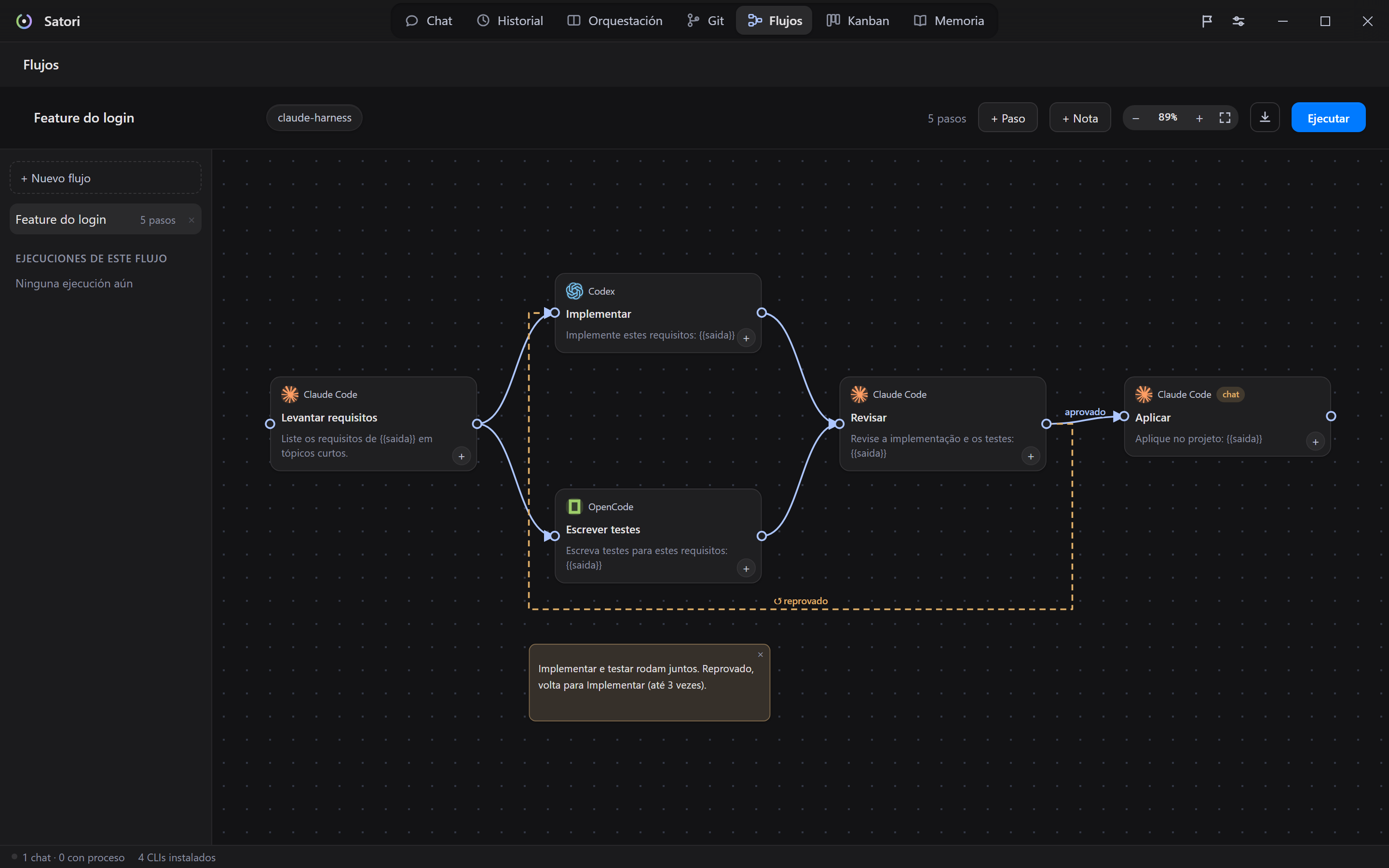
Un flujo es una secuencia de pasos de IA que montas una vez y ejecutas cuantas veces quieras. La respuesta de un paso se vuelve la entrada del siguiente; los pasos lado a lado se ejecutan al mismo tiempo, y un paso que recibe de dos junta las dos respuestas.
Montar. En Flujos (barra superior), + Nuevo flujo crea un flujo con
un paso. Haz clic en un paso para editarlo a la derecha: nombre, IA, cuenta,
modelo, esfuerzo, rol del Equipo y el prompt. El + en la esquina del paso crea
el siguiente ya conectado; para conectar dos pasos que ya existen, arrastra desde
el punto de la derecha de uno hasta el otro. Hacer clic en una flecha la
selecciona: al lado aparecen su condición y Quitar la flecha. + Nota pone un recordatorio suelto en la pantalla. Todo se guarda al
momento — no hace falta ejecutar para que el flujo quede guardado.
El {{saida}}. En el prompt, {{saida}} es la respuesta de quien apunta al
paso. En los primeros pasos, es la entrada que escribes al ejecutar. Un paso
sin prompt solo reenvía lo que llegó.
Ejecutar. Ejecutar pide la entrada y empieza una ejecución. Cada ejecución es nueva: ejecutar otra vez no continúa la conversación de la anterior. La ejecución aparece en Ejecuciones de este flujo, con el estado de cada paso, y sigue corriendo aunque la ventana se recargue. Haz clic en un paso de la ejecución para ver lo que recibió y respondió; Abrir como chat continúa esa conversación en un chat normal. Detener interrumpe lo que se está ejecutando.
Condición: un camino u otro. Dale a una flecha una condición (haz clic
en ella y escribe, por ejemplo, aprobado). El paso del que sale pasa a ser un
paso de decisión: Satori le pide que termine la respuesta con una línea
VEREDITO: aprobado | rechazado (las etiquetas de las flechas que salen de él),
y solo se siguen las flechas con ese veredicto. Los pasos del camino no elegido
quedan omitidos, y la ejecución termina bien igual. Si el paso no da un
veredicto que coincida con las flechas, falla diciendo por qué — Satori no elige
el camino al azar.
Repetición: volver y rehacer. Arrastra de un paso a otro que viene antes que él y nace una flecha de vuelta, punteada, con la condición rehacer (cámbiala al lado; siempre necesita una). Cuando el paso dé ese veredicto, la ejecución vuelve: el paso de destino y todo lo que sigue corren de nuevo, y el de destino recibe la respuesta de quien lo rechazó, para saber qué corregir. Cada flecha de vuelta tiene un límite de vueltas (3 por defecto, hasta 10): pasado ese límite, la ejecución para con error, para no gastar API en bucle. En la ejecución, el paso muestra el veredicto que dio y en qué ronda está.
En un worktree, lejos de tu copia. En el diálogo de Ejecutar, la casilla Ejecutar en un worktree nuevo hace que cada ejecución cree un worktree git (ver Worktrees), con branch propia, y los pasos — solos y como chat — trabajan en él; la franja de la ejecución dice cuál. El worktree queda después de la ejecución, para que revises lo que hicieron los pasos; cuando termines, quítalo desde el diálogo de Worktrees. La elección se guarda con el flujo. Si la carpeta del flujo no es un repositorio git, la ejecución se niega y dice el motivo.
Cómo se ejecuta cada paso. En el panel del paso, Cómo se ejecuta elige entre dos formas:
- Solo, sin pedir permiso (la predeterminada): se ejecuta en segundo plano, como en la Orquestación, y puede crear y borrar archivos en la carpeta del flujo sin preguntar.
- Como chat, contigo aprobando: cuando llega el turno del paso, Satori abre un chat con él y envía el prompt. El agente pide permiso y puede preguntar, y la ejecución espera el fin de la primera respuesta. Negar un permiso ahí hace que el paso falle y la ejecución se detenga. El paso recibe la marca chat en el tablero.
Recargar la ventana cierra los chats, así que un paso "como chat" que se esté ejecutando falla (con el motivo escrito). Los pasos "solo" siguen.
Subagentes. Cuando un paso de Claude o de OpenCode crea subagentes, el nodo muestra cuántos son y cuántos siguen trabajando, y el panel del paso lista cada uno. (En Codex el CLI no muestra los subagentes en este modo.)
Exportar. El botón de flecha hacia abajo en la cabecera guarda el flujo como PNG, tal como está en la pantalla — en una ejecución abierta, con el estado de cada paso.
Si usabas el Canvas, encontrarás la cadena antigua en Flujos, importada una vez como Flujo del canvas: un paso por chat, con la IA, el modelo, la cuenta, el rol y el paso de cada uno, más las flechas y las notas. Los chats siguen en la lista de la barra lateral, intactos.
Equipo: roles que visten un chat
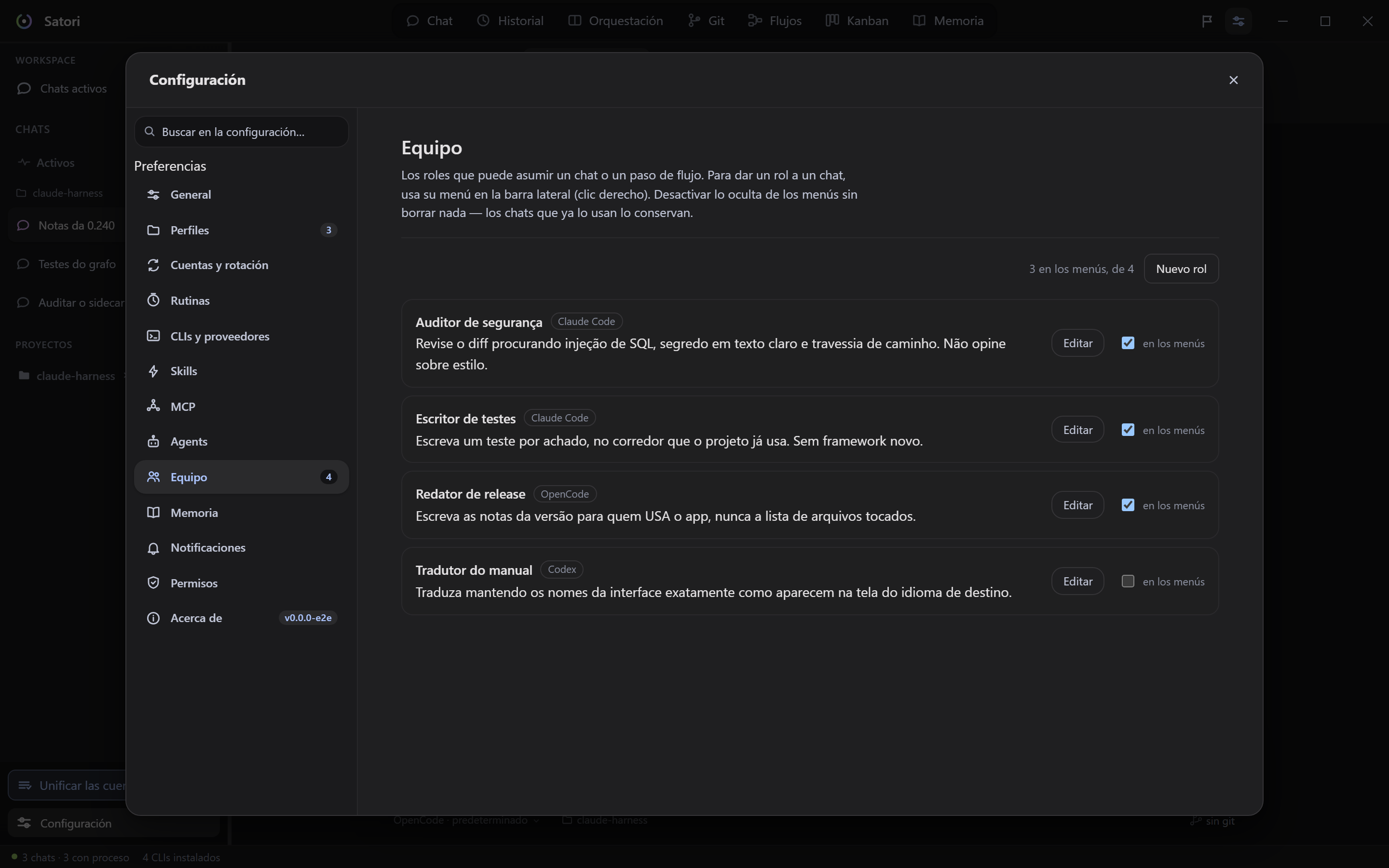
Un rol es nombre + instrucción + CLI + modelo + esfuerzo + modo. Vestir un chat con él hace que la instrucción llegue al modelo y valga para toda la conversación, sin convertirse en un mensaje tuyo y sin aparecer en la conversación. Sirve para lo que repites: "revisa buscando inyección de SQL", "escribe las notas de la versión para quien la usa".
Crear y editar se hace en Configuración › Equipo: Nuevo rol crea uno, Editar abre el mismo formulario con el rol rellenado, y el interruptor de cada línea lo activa y lo desactiva.
Vestir un chat se hace con el clic derecho sobre él, en la barra lateral:
| Opción del menú | Qué hace |
|---|---|
| Rol: <nombre> | viste el chat con ese rol (el que ya viste lleva ✓) |
| Rol: <nombre> — abre un chat de <IA> | rol de otra IA: crea un chat nuevo, ya vestido, en la misma carpeta |
| Quitar el rol | lo desviste; solo aparece cuando el chat tiene rol |
La instrucción se lee al abrir la sesión. Vestir un chat que ya conversó vale en el próximo chat, no en el próximo envío; el propio chat avisa. El modelo y el modo valen en el próximo turno.
Un rol de otra IA no cambia el chat. Una conversación en curso no pasa de un CLI a otro: el chat nuevo nace en la misma carpeta, y el antiguo queda intacto, con su conversación.
En los Flujos, el rol se elige en el panel del paso, en Rol del Equipo (ver Flujos).
Desactivarlo no lo borra ni desviste: el rol desaparece de los menús. Un chat ya vestido sigue con él.
Kanban: el tablero del proyecto
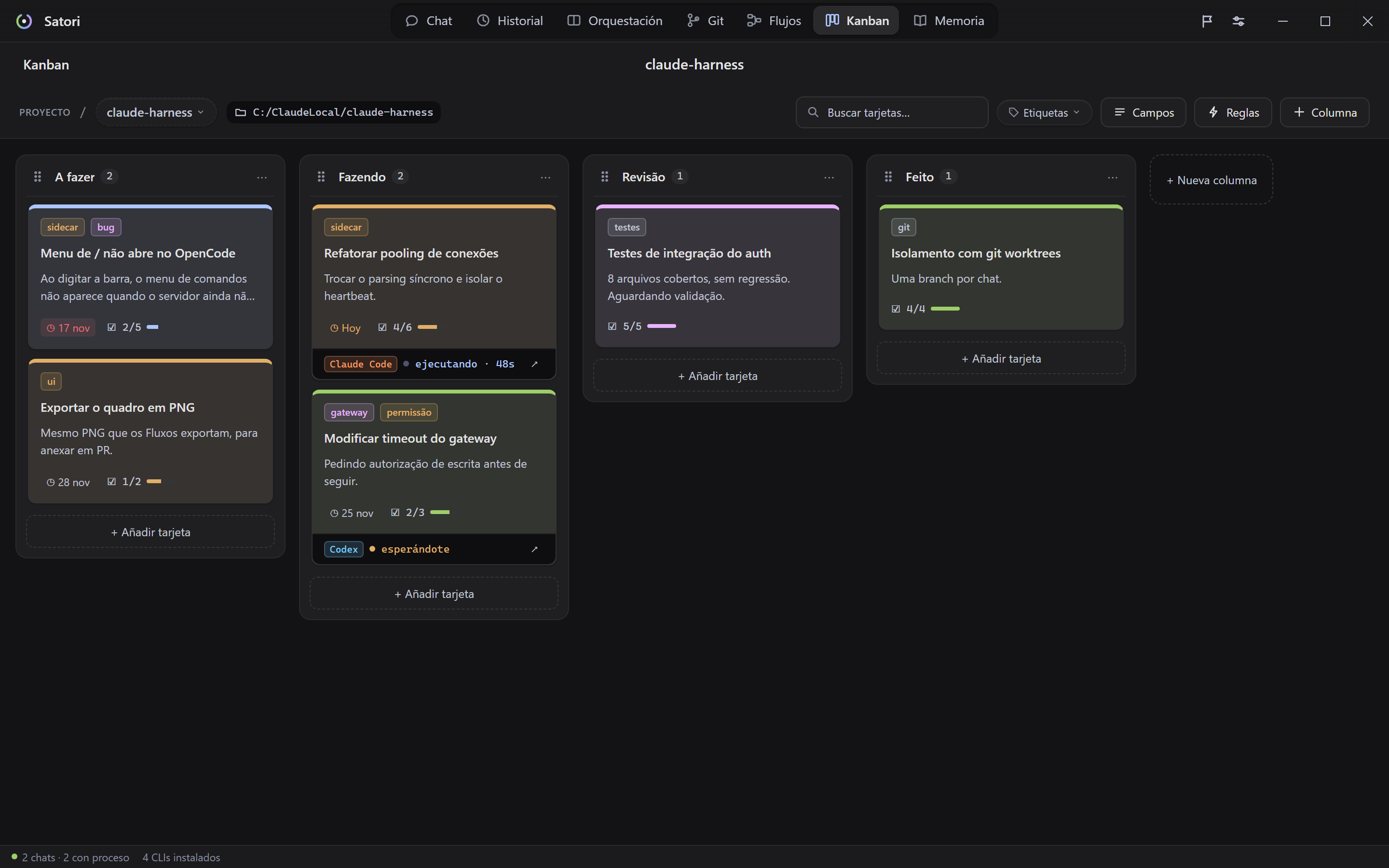
El Kanban de la barra superior es un tablero de tareas por proyecto. El chip junto a Proyecto elige cuál, y la elección se recuerda; con el borde punteado, está siguiendo la carpeta del chat activo.
Un tablero nuevo nace con Por hacer / En curso / Revisión / Hecho, y las columnas son tuyas:
| Gesto | Qué hace |
|---|---|
| + Columna (o + Nueva columna al final) | crea una columna |
| doble clic en el nombre | la renombra |
| arrastrar por el encabezado de la columna (el ícono de agarre se enciende al pasar el mouse) | la reordena |
| ⋯ › Borrar columna | la borra, solo si está vacía; con tarjetas, el tablero dice cuántas hay |
La tarjeta tiene título, descripción, color, etiquetas (separadas por coma), fecha límite
y checklist. + Añadir tarjeta la crea; hacer clic en la tarjeta la edita; arrastrarla
la lleva a otra columna u otra posición. La búsqueda y el chip Etiquetas filtran
lo que aparece. Una dirección https:// escrita en la descripción se vuelve enlace en
la tarjeta, y el clic la abre en el navegador.
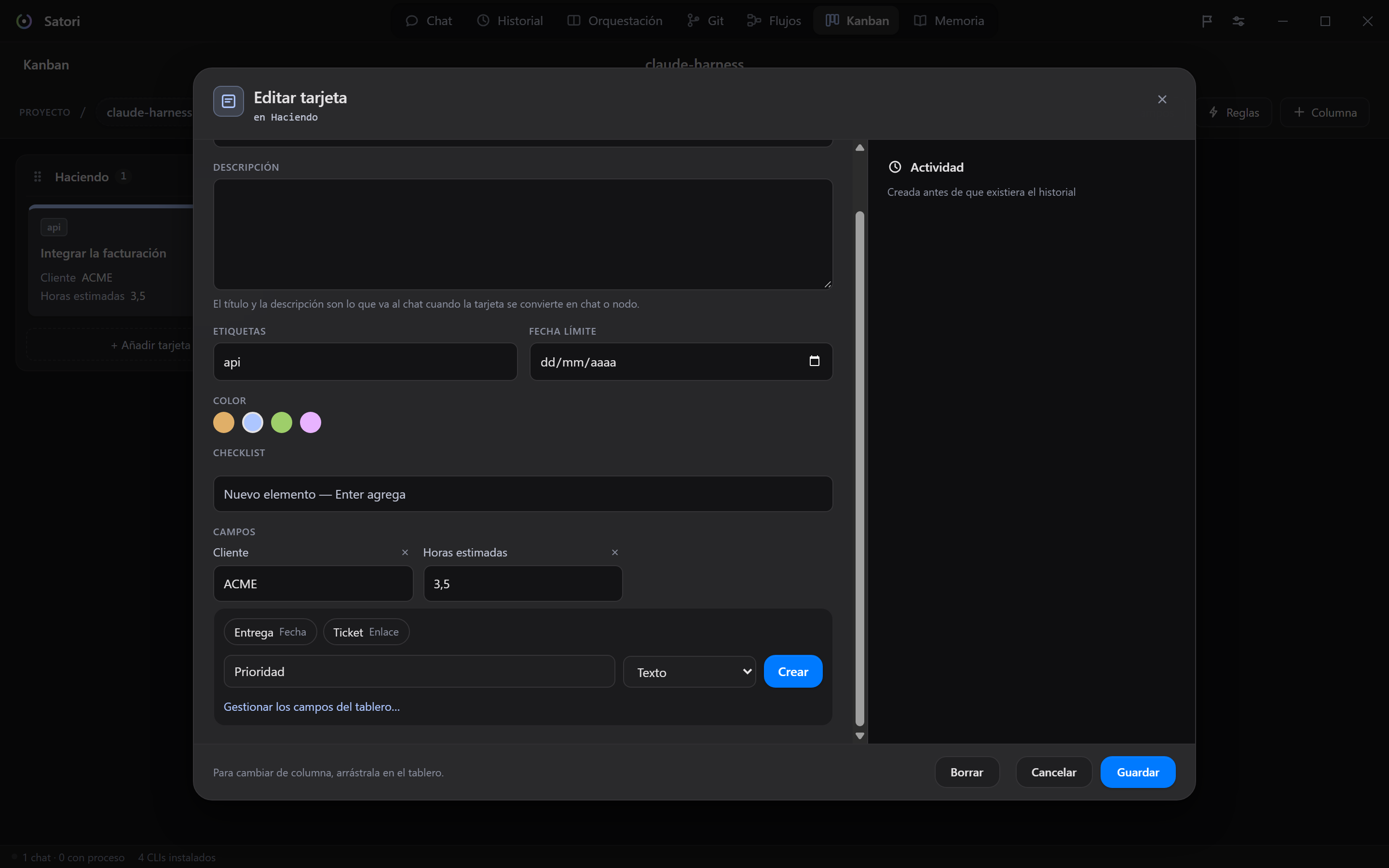
Los campos personalizados están en el botón Campos del encabezado del
tablero: crea campos de texto, texto largo, número decimal, número
entero, fecha, hora, fecha y hora o enlace. El enlace es una dirección https://, que se abre
en el navegador, o una carpeta del equipo (C:\Proyectos\Cliente), que se
abre en el Explorador; una carpeta de red solo por la letra de la unidad
asignada. Cada tarjeta usa solo los
campos que le agregues: en la tarjeta, + Agregar campo ofrece los del
tablero y crea uno nuevo ahí mismo, que pasa a valer para todo el tablero, y la
× junto al nombre quita el campo de esa tarjeta. El nombre y el orden (↑ ↓)
cambian; el tipo no cambia después
de creado. Para borrar un campo del tablero, usa la papelera de su fila en
el modal Campos, que también se abre desde Gestionar los campos del
tablero… dentro del + Agregar campo de la tarjeta. Borrar un campo que tiene valores pregunta antes, porque quita el valor de todas las tarjetas.
Ordenar tarjetas está en el ⋯ de cada columna: Manual (arrastrar), Fecha de inclusión, Último cambio u Orden alfabético, e Invertir el orden da la vuelta al sentido (las más antiguas primero, Z–A). La elección es por columna. Con un orden automático, arrastrar dentro de la columna no cambia la posición; vuelve a Manual para eso.
Al final de la tarjeta abierta está la Actividad: cuándo se creó y, de la más reciente a la más antigua, cada cambio con fecha y hora (título, descripción, color, etiqueta, fecha límite, elemento del checklist y el cambio de columna). Los cambios hechos por el agente también entran. Reordenar dentro de la misma columna no entra, y una tarjeta creada antes de esta versión aparece como "Creada antes de que existiera el historial".
De la tarjeta al trabajo, con la acción que aparece al pasar el mouse: Convertir en chat abre un chat en la carpeta del proyecto con el título, la descripción y el checklist pendiente ya escritos en el campo de envío. No se envía nada: tú revisas y envías.
La tarjeta vinculada tiene una franja con el CLI y lo que el chat está haciendo ahora
(ejecutando · 00:48, esperándote, falló, listo), y ↗ lleva a la
conversación. En el camino de vuelta, el chat muestra el chip ▦ <columna> en la barra
de la sesión (hacer clic lleva a la tarjeta en el tablero).
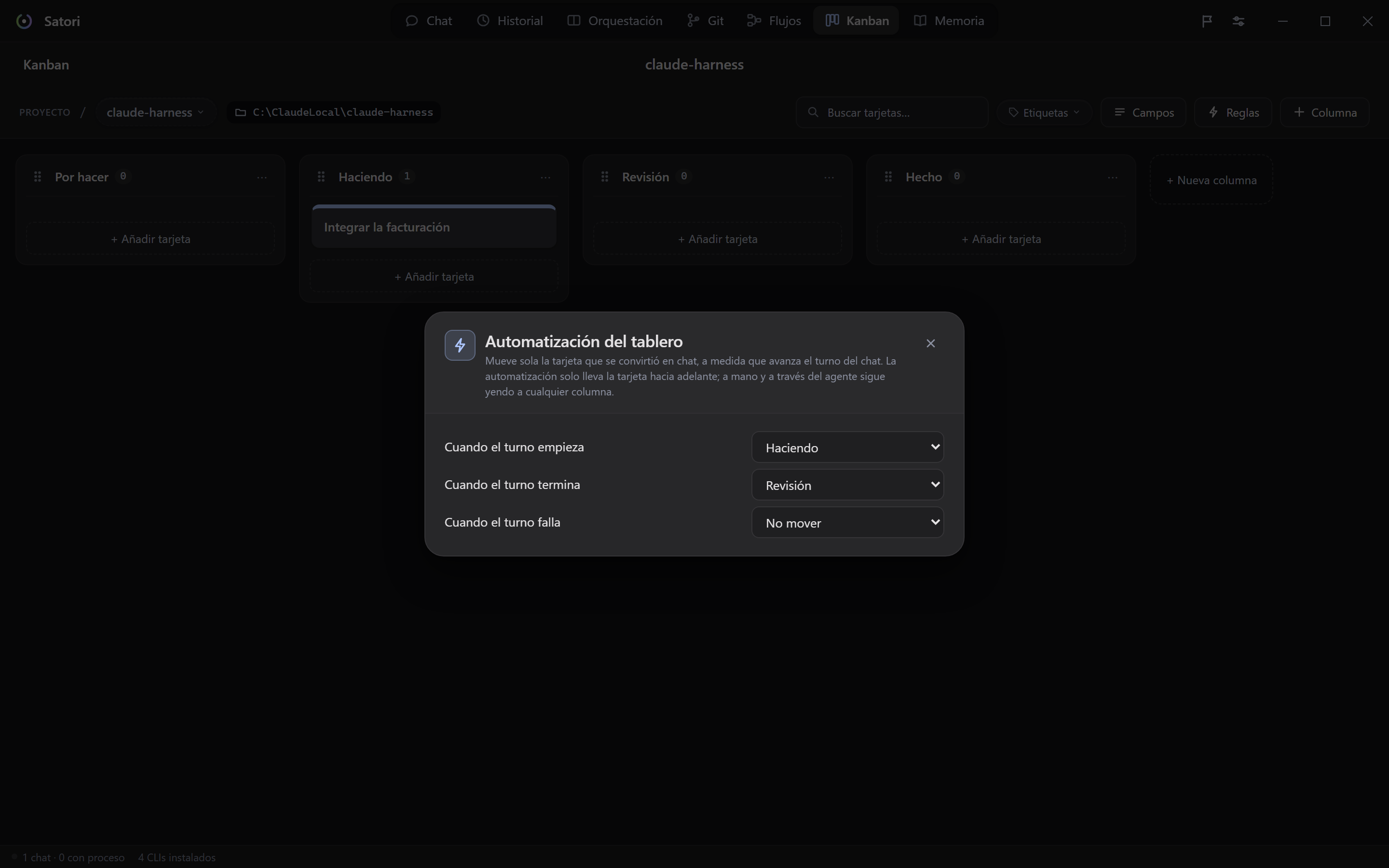
El botón Reglas del encabezado del tablero, junto a Campos, abre la automatización, que es por tablero: elige a qué columna va la tarjeta de un chat cuando el turno empieza, cuando termina y cuando falla — o No mover. Vale para la tarjeta que se convirtió en chat. La automatización solo lleva la tarjeta hacia adelante: si ya está en una columna más a la derecha (porque tú o el agente la movieron), se queda donde está. A mano y a través del agente la tarjeta sigue yendo a cualquier columna. Sin ninguna regla, que es lo predeterminado, la tarjeta no se mueve sola. El cambio aparece en la Actividad de la tarjeta, marcado como hecho por la automatización. Borrar una columna desactiva la regla que apuntaba a ella.
Borrar una tarjeta que se convirtió en chat pregunta antes. Si lo confirmas, el chat sigue abierto; solo deja de estar vinculado a la tarjeta.
Pedirle al agente: el tablero y los Flujos desde el chat
Todo chat de Satori — Claude, Codex, OpenCode o Antigravity — ya viene con las herramientas de Satori para el tablero y los Flujos (ver Flujos). Basta con pedirlo con palabras:
- "crea una tarjeta en Por hacer para revisar el login, con checklist leer, probar y documentar"
- "mueve mi tarjeta a Revisión y marca el elemento probar" — mi tarjeta es la tarjeta de donde nació el chat (con Convertir en chat)
- "crea un flujo con tres pasos: uno que releva los requisitos, uno que implementa y uno que revisa, enlazados en ese orden"
- "ejecuta el flujo Revisión con la entrada 'la pantalla de login' y dime cómo fue"
- "en el flujo Revisión, si el revisor rechaza, vuelve al autor, como máximo 2 veces"
| El agente puede |
|---|
| leer el tablero; crear, editar, mover y borrar tarjetas; marcar elementos del checklist |
| crear, renombrar, reordenar y borrar columnas (vacías) |
| listar y leer flujos; crear un flujo con pasos y flechas; editar y borrar un paso |
| enlazar y desenlazar pasos, con condición y flechas de vuelta (y su límite); borrar un flujo |
| ejecutar un flujo con una entrada, seguir la ejecución y detenerla |
| listar los roles del Equipo y crear un rol nuevo (nombre, instrucción, IA, modelo, esfuerzo y modo) |
Todo cambio pide tu permiso en el mismo modal de siempre, con Permitir siempre válido para este perfil y este proyecto — ejecutar un flujo también, porque gasta API como tu Ejecutar. Leer no pide nada.
Lo que el agente cambia en un flujo aparece en la pantalla de Flujos sin sacarte de donde estás. La ejecución que él empieza entra en Ejecuciones de este flujo como si hubieras hecho clic, con el worktree si el flujo lo pide, y un paso "como chat" te espera de la misma forma.
Esto solo existe con Satori abierto. Las herramientas viven dentro de la app; el mismo CLI abierto en una terminal no las tiene.
Memoria: lo que Satori recuerda del proyecto
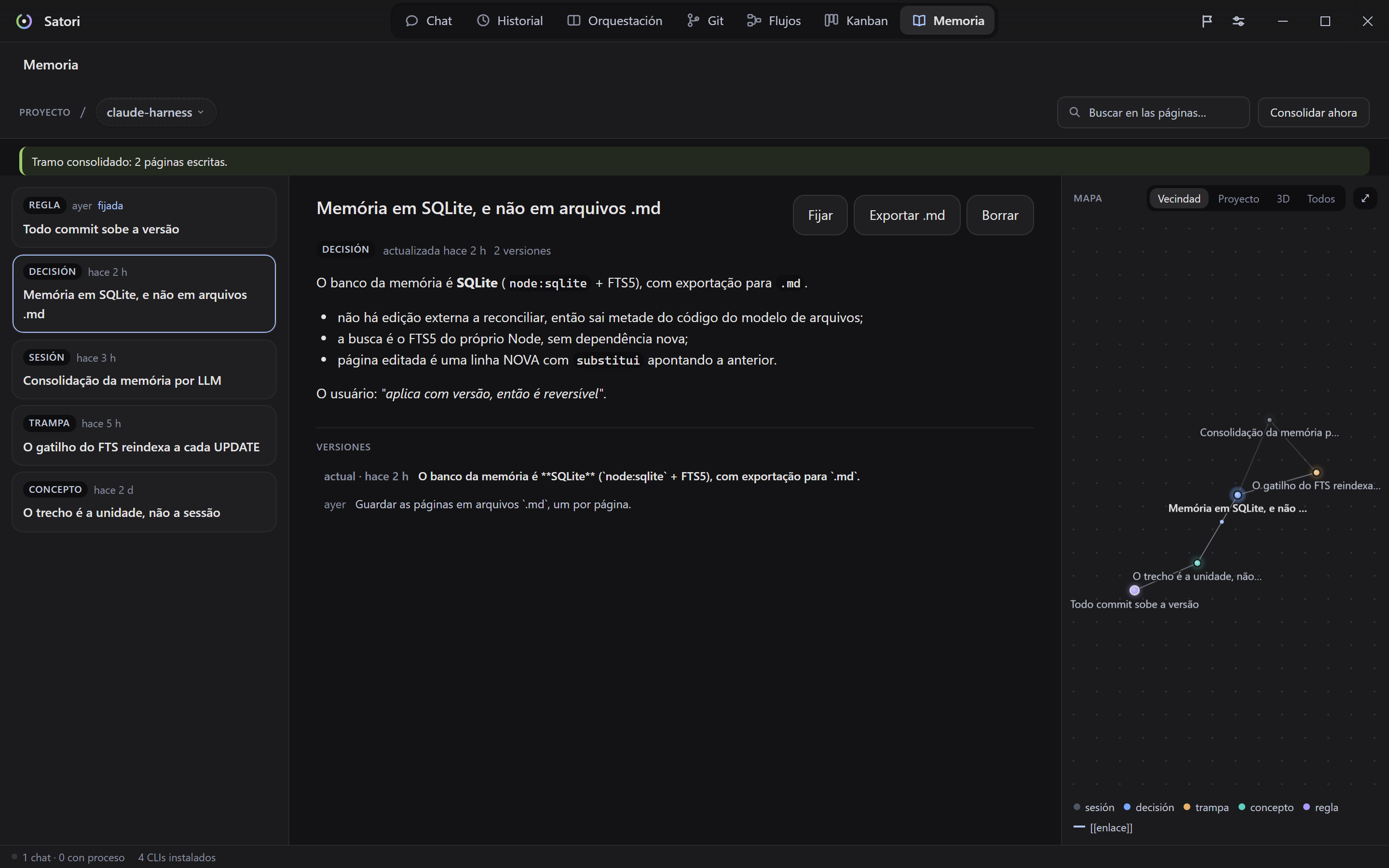
La Memoria guarda, por proyecto, lo que ocurrió en tus chats, y entrega un resumen al próximo chat del mismo proyecto. Viene desactivada: actívala en Configuración › Memoria.
Lo que se guarda: lo que pides, las herramientas que usó el agente (el
nombre y el objetivo, como el archivo o el comando) y la respuesta final de cada turno.
Todo queda en memoria.db, en la carpeta de datos de Satori (Configuración › Acerca de
muestra dónde). Las claves y contraseñas reconocibles se reemplazan por un marcador, y la
ruta de tu carpeta personal se convierte en ~. Lo que sale de la máquina es lo que ya saldría:
el resumen entra en el próximo chat, que habla con su proveedor, y la consolidación
(abajo) va al CLI elegido.
Cómo funciona:
- Tramo. Lo que acumula un chat se convierte en un tramo cuando cierras el chat o cuando queda 30 minutos inactivo, o en el momento, con clic derecho sobre el chat en la lista de la barra lateral › Guardar en la memoria ahora (con un turno en curso pide esperar). El tramo cerrado se convierte en una página de sesión, y el proyecto recibe un "dónde quedamos" para el próximo chat.
- Consolidación. Cada tramo cerrado se reescribe en hasta cinco páginas: sesión, decisión, trampa, concepto o regla. Esto es una llamada al CLI elegido en Configuración (Claude Code o Codex), con el modelo y la cuenta que elijas, y gasta la cuota de esa cuenta. La llamada no guarda conversaciones en tu perfil del CLI y no usa ninguna herramienta. Un tramo demasiado corto (un solo mensaje, sin que el agente toque nada) no genera llamada: queda con la página de sesión. La explicación de lo que los archivos del proyecto ya dicen (el agente leyó la documentación y la resumió) tampoco se vuelve página: la fuente sigue siendo el archivo, y una copia en la memoria envejecería.
- Próximo chat. Un chat nuevo en el mismo proyecto recibe, al abrirse, el "dónde quedamos" (una sola vez, sin fecha de vencimiento: vale el más reciente), el contenido de las páginas fijadas, de regla y de trampa, y los títulos de las demás. Lo que no cabe va solo como título, para que el agente lo lea cuando lo necesite. El "dónde quedamos" dice el último pedido (o la pregunta que quedó abierta), dónde se detuvo el agente y los archivos modificados. Un chat retomado recibe las páginas, pero no el "dónde quedamos", que es del chat nuevo. En Antigravity el retomado no recibe nada: ahí la memoria va junto con el primer mensaje de una conversación nueva. En el chat de Claude Code, las páginas que nacen durante la conversación (de otros chats) también llegan, junto con tu próximo mensaje; las que el propio chat generó no vuelven a él.
- El agente también lee. Todo chat tiene las herramientas
memoria_buscar,memoria_ler,memoria_recentes,memoria_gravarymemoria_handoff. La última deja un "dónde quedamos" escrito a propósito (pídeselo al agente al terminar un trabajo, o usa el clic derecho sobre el chat › Resumir para el próximo chat), y gana al automático en el próximo chat. Guardar y dejar el "dónde quedamos" piden tu permiso, como cualquier escritura.
La sección. El chip junto a Proyecto elige de qué proyecto son las páginas; con el borde punteado, sigue el chat activo. La búsqueda busca en el título y en el texto. Hacer clic en una página la abre en el lector:
| En el lector | Qué hace |
|---|---|
| Fijar / Desfijar | la página fijada queda arriba en la lista y siempre entra en el resumen del próximo chat |
| Exportar .md | guarda la página en Markdown, donde elijas |
| Borrar | borra la página y todas sus versiones. El diálogo dice cuántas, y no hay vuelta atrás. En una página de sesión, la conversación capturada de donde salió (mensajes, comandos, el "dónde quedamos") se conserva, a menos que marques Borrar también la conversación capturada |
| Versiones | cada vez que la página se reescribe, la anterior queda guardada. Hacer clic en una versión antigua la muestra, con el aviso de que es antigua |
| Restaurar esta versión | la versión antigua vuelve a ser la actual, como una versión nueva. No se borra nada, así que restaurar también se puede deshacer |
El mapa. A la derecha del lector (encima de él, en una ventana estrecha) está el mapa de los
enlaces de la página abierta. Las líneas continuas más claras son enlaces escritos
en el texto, con la forma [[Título de la página]], y se vuelven azules en los
de la página abierta o la que está bajo el ratón (la consolidación los escribe cuando una página
habla del tema de otra), y las grises unen páginas que salieron del mismo tramo
(continua) o del mismo chat (discontinua). Vecindad muestra la página abierta
y lo que está hasta a dos pasos de ella; Proyecto muestra el proyecto entero;
3D pone las páginas del proyecto en un espacio que gira, donde quedan cerca
las que hablan del mismo tema, tengan o no enlace escrito, con los enlaces encima
(arrastrar gira, la rueda acerca, y el giro solo se detiene cuando lo tocas, o
del todo con el botón ⏸ junto a los modos);
Todos abre el mapa a pantalla completa con las páginas de todos los proyectos, cada
proyecto como un nodo mayor unido a sus páginas, además de los enlaces que cruzan
proyectos y la carpeta que vive dentro de otra (una worktree y su repositorio).
El botón ⤢ abre y cierra la pantalla completa en cualquier modo, y hacer clic en un nodo de otro
proyecto abre esa página allí. Hacer clic en un nodo abre la página; arrastrar el fondo
mueve el mapa, la rueda del mouse acerca, y un nodo se puede arrastrar. Los colores son
los de los tipos, en la leyenda de abajo. Las páginas guardadas antes de los enlaces solo muestran
las líneas grises hasta que se reescriban.
Enlazar páginas (en pantalla completa) añade enlaces a las páginas que ya
existían antes de que la consolidación empezara a escribirlos. El CLI y el modelo de
Configuración › Memoria leen las páginas por lotes y solo señalan dónde una página
habla del tema de otra; quien escribe es Satori, poniendo ([[Título]]) justo
después del fragmento, así que el texto no cambia más allá de eso. Cada página modificada recibe
una versión nueva con la fecha anterior, y se puede restaurar. Pregunta antes,
porque gasta la cuota de esa cuenta: una llamada por lote. De la segunda vez en adelante solo van las páginas nuevas
o modificadas desde la última pasada, así que volver a hacer clic cuesta poco.
El enlace a otro proyecto sale como [[proyecto:Título]].
Un enlace a una página que todavía no existe se queda en el texto y empieza a funcionar cuando la página aparece: la consolidación recibe esos enlaces en espera y le da a la página nueva exactamente el título que la espera.
La franja debajo del encabezado dice qué está haciendo la consolidación ("2 tramo(s) en cola de consolidación.", "Tramo consolidado: 2 páginas escritas.") y por qué no lo hizo ("La consolidación falló: …", la memoria desactivada). Un tramo que falla se reintenta solo, hasta 5 veces, con espera creciente (30 s, 1 min, 2 min, 4 min), y la franja dice cuándo viene el próximo intento. Consolidar ahora reintenta, en este proyecto, los tramos que todavía no salieron bien, y reinicia el conteo.
Con la memoria desactivada, no se guarda nada nuevo, pero la sección sigue mostrando lo que ya existe, y puedes leer, exportar y borrar.
Cuánto tiempo se conserva el texto sin procesar. Los mensajes, los comandos y las respuestas que se convirtieron en páginas quedan en la base de datos para siempre, a menos que elijas un plazo en Configuración › Memoria › Borrar el texto sin procesar después de (30, 90, 180 días o 1 año). Pasado el plazo, el texto sin procesar se elimina y las páginas quedan. No hay vuelta atrás, y ese tramo ya no puede volver a consolidarse. Lo que todavía no se convirtió en página (consolidación que falló, página borrada) nunca se elimina por plazo.
Si la página abierta cambia mientras lees (la consolidación terminó, o el agente guardó), el lector pasa solo a la versión nueva. Si estabas leyendo una versión antigua a propósito, se queda en ella, con el aviso.
Historial
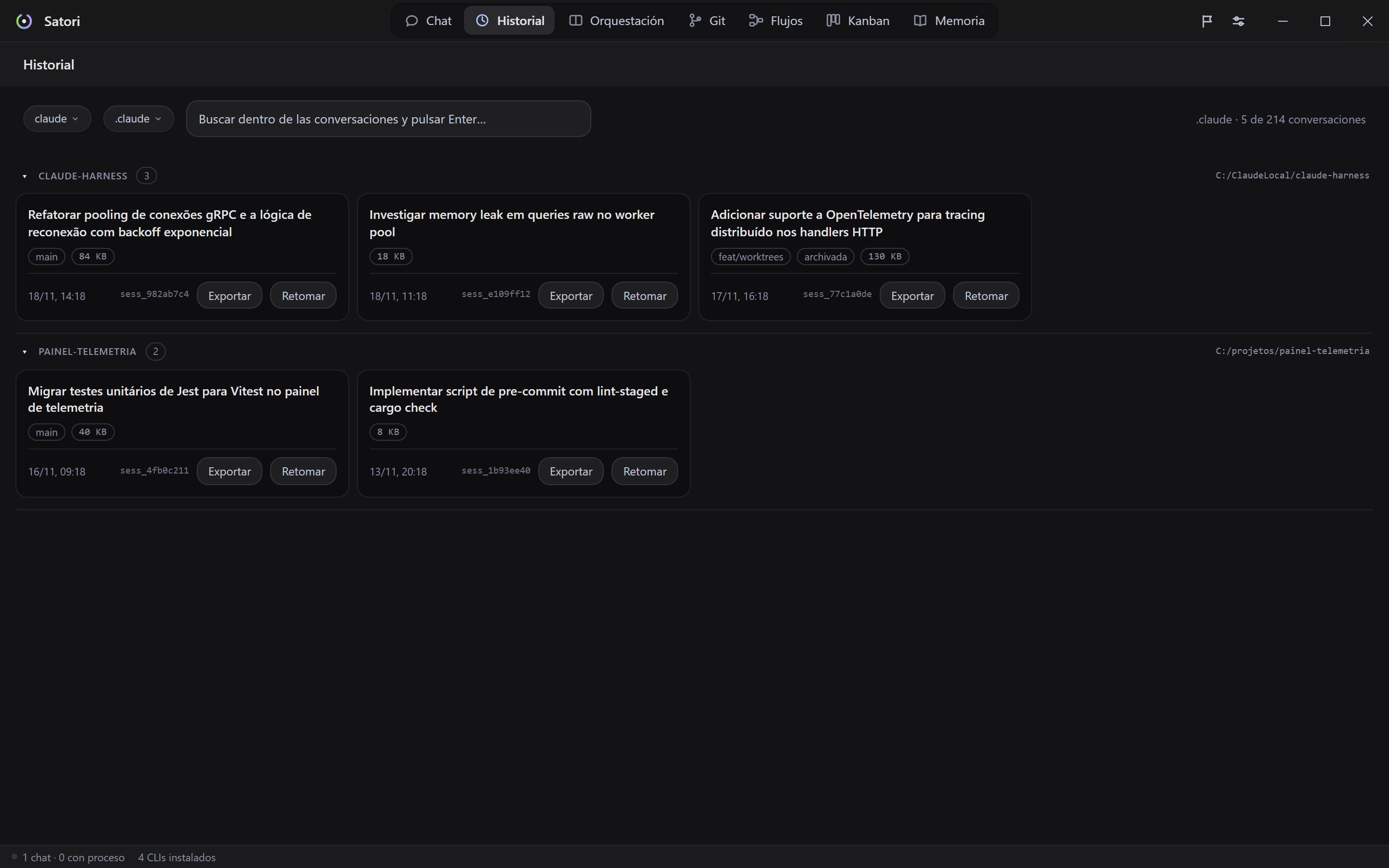
Todas las conversaciones del perfil, agrupadas por proyecto y ordenadas de la más reciente a la más antigua. La carpeta en la que estás trabajando ya viene abierta. El chip de la izquierda elige la fuente: Claude Code, Codex, OpenCode o Antigravity.
Satori no guarda ninguna conversación: lee lo que cada CLI ya guarda. Claude
en <perfil>/projects, Codex en ~/.codex/sessions, OpenCode en su base
de datos, abierta solo para lectura. En la práctica, las conversaciones que tuviste en la
terminal también aparecen aquí. OpenCode no guarda el diff de los archivos,
así que su exportación lista los archivos tocados sin las líneas.
Antigravity se lee a través de su propio servidor, que tarda unos 12 segundos en arrancar: su lista tarda la primera vez, cada conversación se llama por su primer mensaje, y la búsqueda busca en ese nombre y en la carpeta, porque el servidor no expone el resto del texto.
| Acción | Qué hace |
|---|---|
| Buscar | Escribe y presiona Enter. Busca dentro del texto de todas las conversaciones |
| Retomar | Abre un chat nuevo y continúa donde se quedó; el agente recuerda lo que se conversó |
| Exportar | Guarda la conversación en Markdown, con carpeta, branch y fecha en el encabezado. Los secretos conocidos (claves, tokens, Authorization:) salen como [redigido], incluso dentro de los diffs |
Retomar no es solo mostrar los mensajes antiguos en pantalla: el agente recibe el historial de verdad. Puedes preguntar "¿qué hicimos aquí?" y responde sin releer los archivos.
Skills
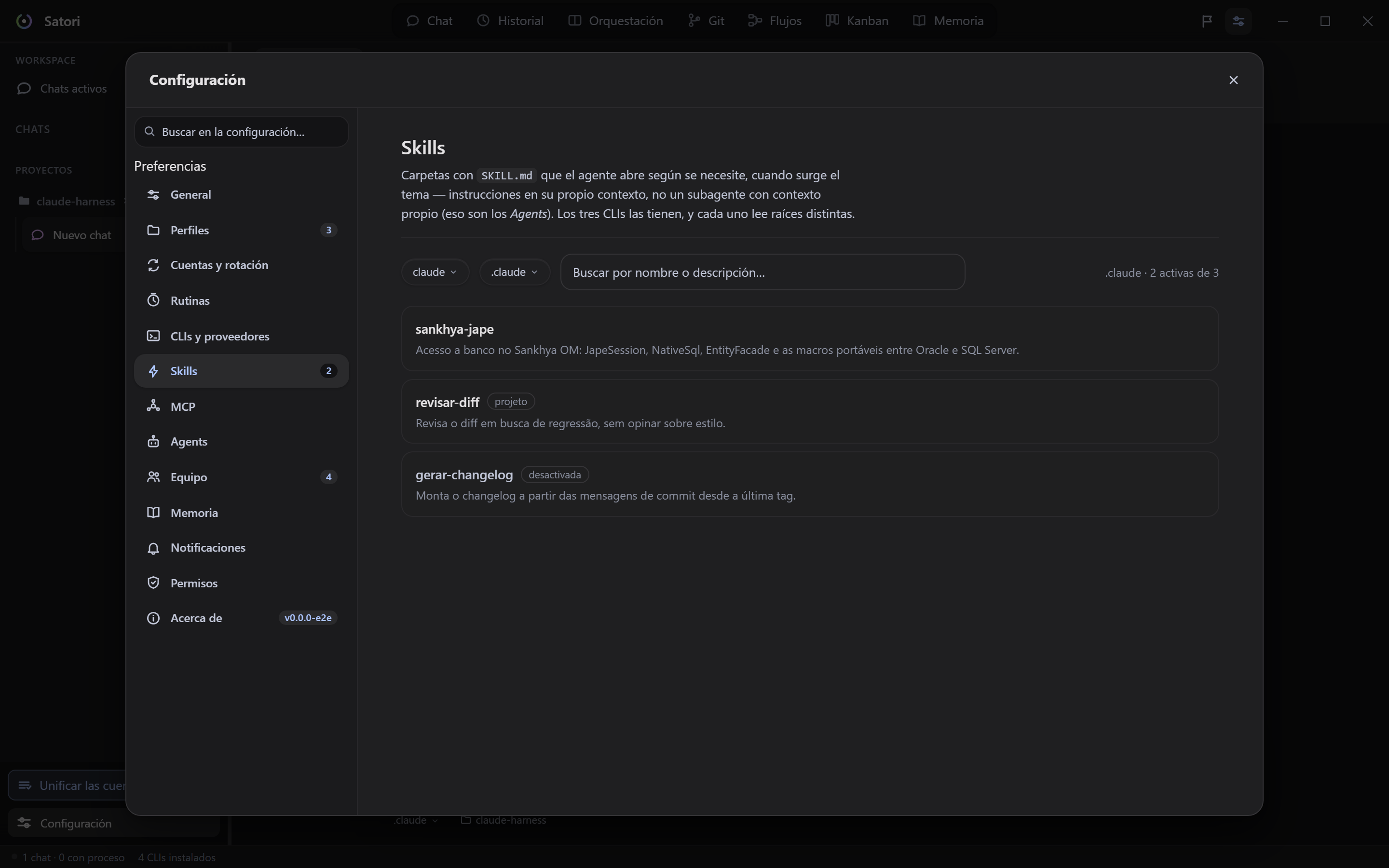
Una skill es una carpeta con SKILL.md que el agente abre bajo demanda, dentro
de la conversación que ya está en curso. Es diferente de un agent, que es un subagente
con contexto propio (ver Agents).
Los cuatro CLIs tienen skills, y el chip de la izquierda elige cuál estás
mirando. Algunas carpetas las lee más de un CLI: ~/.agents/skills/ la leen
Codex y OpenCode, y ~/.claude/skills/ Claude Code y OpenCode. En
Antigravity la lista son las dos carpetas del perfil que lee su servidor:
config/skills/ (la de la app y del IDE de Antigravity) y antigravity-cli/skills/
(la de agy en la terminal). Las skills de plugin y las que vienen con la app no llegan al
agente en Satori, y por eso no aparecen. La
misma skill en dos paneles es el mismo archivo en disco, y la carpeta escrita en la
línea es lo que lo indica.
Desactivar funciona de forma diferente en cada CLI:
| CLI | Qué hace el interruptor |
|---|---|
| Claude Code | mueve la carpeta a <perfil>/skills-desativadas/, ya que Claude Code no tiene "skill deshabilitada" |
| Codex | mueve la carpeta a la skills-desativadas/ junto a la carpeta de origen. Cuando esa carpeta es compartida con otro CLI, la línea avisa antes del clic |
| OpenCode | escribe permission.skill: {"<nombre>": "deny"} en su configuración, sin tocar archivos de otro CLI |
| Antigravity | mueve la carpeta a la skills-desativadas/ junto a la carpeta de origen, como en Codex. Las dos carpetas también las leen la app y agy, y la línea avisa antes del clic que desactivar vale también ahí |
En Claude Code, en Codex y en Antigravity es reversible y visible en el disco: se puede deshacer a mano, sin Satori. En OpenCode la skill sigue apareciendo en la lista aunque esté denegada, con el estado al lado.
Las skills de plugin y las que vienen con el CLI aparecen marcadas y sin interruptor: se reinstalan en cada actualización, así que desactivarlas desde aquí no duraría.
Una carpeta sin SKILL.md legible aparece marcada sin SKILL.md en vez de desaparecer de la
lista.
El cambio vale para la próxima sesión del CLI. Una sesión ya abierta en la terminal sigue con lo que cargó al iniciar.
Agents
Un agent es un subagente: el agente principal lo invoca con el Task,
trabaja con contexto, herramientas y modelo propios, y devuelve solo el informe.
(La skill, en cambio, se lee dentro de la conversación que ya está en curso.)
Lista los subagents del perfil con nombre, descripción, modelo y cuántas herramientas
puede usar cada uno (pasa el mouse por la etiqueta para ver cuáles). El chip de la izquierda
elige el CLI: Claude Code (<perfil>/agents/*.md) o Codex, donde cada
agent son dos archivos, .md y .toml. Crear un agent desde la pantalla solo existe en
Claude. Antigravity no aparece aquí: el servidor que usa Satori no
carga agents de archivo (la app y agy en la terminal sí los cargan), así que una lista
suya prometería subagentes que el agente nunca ve.
Ver abre el contenido del archivo, que a veces es demasiado grande para la lista.
El interruptor activa y desactiva igual que el de las skills, y por el mismo motivo: no
existe "agent deshabilitado" en los CLIs. Desactivar mueve el archivo a
<perfil>/agents-desativados/, y activar lo trae de vuelta. En Codex, los dos
archivos de cada agent (.md y .toml) se mueven juntos.
Los agents que vienen de plugins no aparecen aquí, porque no están en la carpeta
agents/del perfil. Por eso el conteo de esta pantalla puede ser menor que el que ves en el CLI.
MCP
El chip de la izquierda elige el CLI: Claude Code, Codex o Antigravity. Lista los MCP servers del perfil: nombre, transporte, comando y los nombres de las variables de entorno que usa. Los valores no se muestran, porque suelen ser secretos.
Probar conexiones (en Claude Code) ejecuta la verificación de salud del CLI y marca cada servidor como conectado o falló. Tarda unos segundos.
Agregar un servidor
+ Servidor abre el formulario:
| Campo | Qué va en él |
|---|---|
| Nombre | letras, números, ., _, - |
| Transporte | stdio (proceso local), http o sse |
| Comando / URL | npx -y @ambito/paquete en stdio; la URL en los demás. Una ruta con espacios va entre comillas |
| Variables / Headers | una por línea: CLAVE=valor en stdio, Nombre: valor en los demás. Opcional |
Codex acepta menos: solo stdio y http, sin headers libres. En su lugar
va el nombre de una variable de entorno con el token, nunca el valor. Tampoco
tiene prueba de conexión, así que el botón Probar conexiones desaparece; un servidor
desactivado en el config.toml aparece con la etiqueta desactivado.
En Claude Code y en Codex, Satori agrega con el subcomando del propio CLI
(claude mcp add --scope user o codex mcp add) y nunca escribe directamente en el archivo de configuración, que el
CLI reescribe mientras se ejecuta. Si el CLI lo rechaza, el error aparece dentro del
formulario y no se agrega nada; la ventana solo se cierra cuando salió bien.
En Antigravity Satori escribe el config/mcp_config.json del perfil,
porque no hay comando que lo haga. Solo toca la entrada del servidor, y la
primera escritura deja una copia mcp_config.json.satori.bak al lado. Si el
archivo es ilegible, Satori se niega en vez de sobrescribirlo. Acepta stdio
y http (con headers); sse no aparece porque la misma URL sirve para los dos.
Tres diferencias con la documentación de Google, todas medidas:
- el servidor HTTP se guarda como
url: elserverUrlque enseña la documentación lo ignora el servidor que usa Satori, y una entrada antigua así aparece con aviso; - no existe "desactivar": el
disabled: truetambién se ignora, y un servidor marcado así aparece con el aviso de que arranca de todos modos. Para que no se ejecute, quítalo; - el
mcp_config.jsonde la carpeta del proyecto (.agents/) no se lee.
Tampoco hay Probar conexiones: Antigravity solo se conecta a los servidores cuando el chat envía el primer mensaje.
Quitar
El botón Quitar de cada línea pide confirmación: el primer clic cambia la etiqueta a Confirmar, y solo el segundo lo quita. Sin confirmar en 4 segundos vuelve a la normalidad.
Quitar vale solo para los servidores del perfil (alcance user), que son
exactamente los que lista esta pantalla. Un servidor heredado de un proyecto o que viene de
Claude.ai no se puede quitar desde aquí.
El selector de perfil de las pantallas
Skills, Agents, MCP e Historial tienen un chip de perfil junto al chip de CLI. Hay uno por CLI (el perfil de Claude no sirve para leer Codex), y quien elige cuál aparece es el CLI de la pantalla.
Empieza en el perfil del chat activo cuando el chat es del mismo CLI, y no toca el chat: mirar las skills del otro perfil no debe cambiar dónde está trabajando el agente.
Configuración
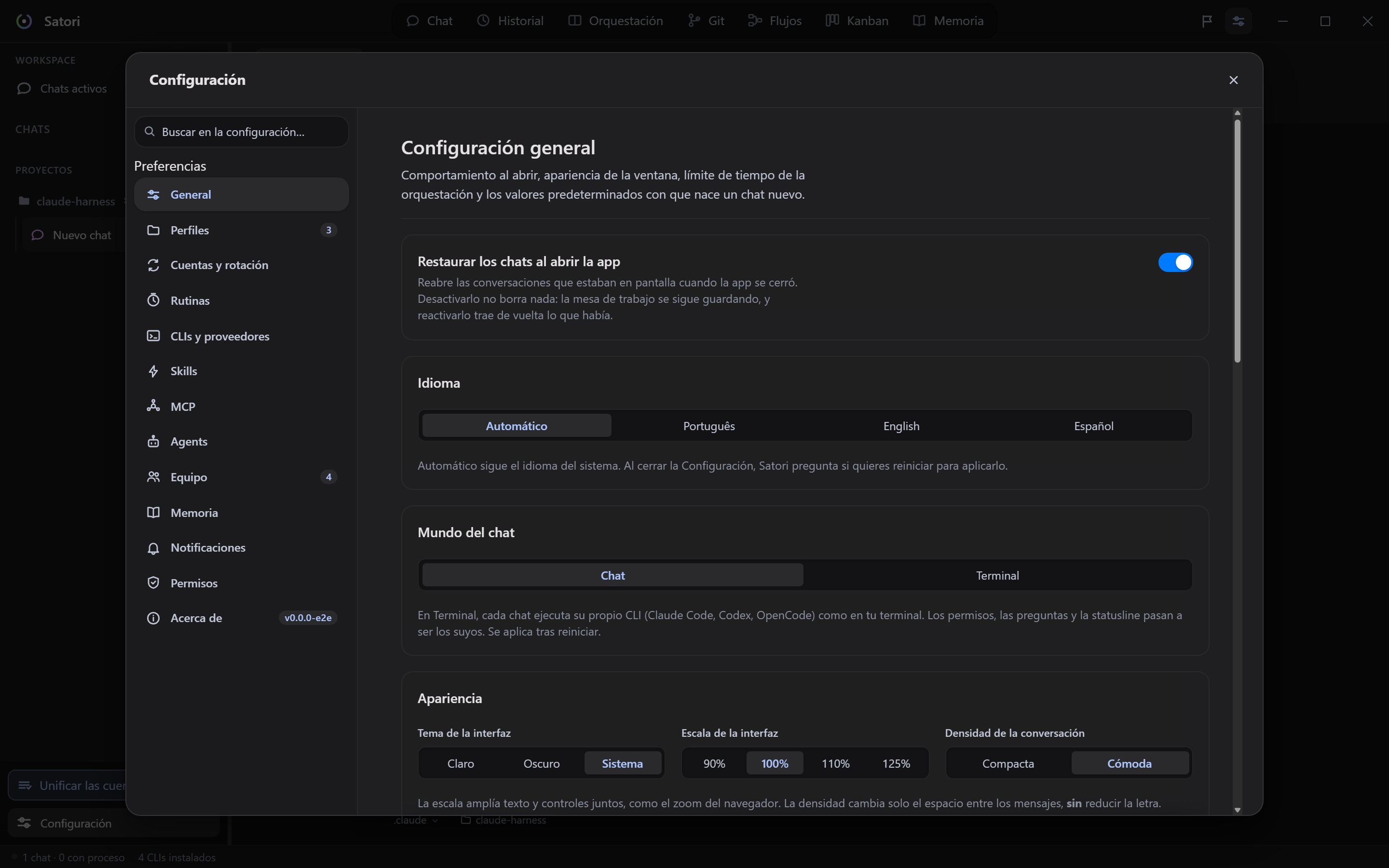
El engranaje de la barra superior abre un modal con trece pestañas. La conversación sigue visible detrás, y Esc te devuelve a la pantalla en la que estabas. La búsqueda de arriba busca en todas las pestañas a la vez.
| Pestaña | Qué decide |
|---|---|
| General | restaurar chats al abrir, apariencia (tema, escala, densidad), límite de tiempo por CLI en la orquestación, y los valores predeterminados con los que nace un chat nuevo |
| Perfiles | listar, crear e iniciar sesión, agregar un perfil de otra carpeta, ocultar, quitar y borrar del disco. ~\.gemini no tiene Borrar del disco: guarda también la app de Antigravity y el Gemini CLI |
| Cuentas y rotación | las cuentas de cada IA, cómo el chat elige la cuenta y cuándo la cambia solo (ver Cuentas y rotación) |
| Rutinas | los agentes programados de tu cuenta de claude.ai (ver Rutinas) |
| CLIs y proveedores | el ejecutable de cada CLI (cuando la detección no lo encuentra), y el inicio de sesión de Codex, OpenCode y Antigravity |
| Skills · MCP · Agents | las listas descritas arriba |
| Equipo | crea, edita, activa y desactiva los roles que visten un chat o un paso de flujo (ver Equipo) |
| Memoria | activa la memoria de los proyectos, elige qué CLI, cuenta y modelo consolidan los tramos, y cuánto tiempo se conserva el texto sin procesar (ver Memoria) |
| Notificaciones | qué hace cada evento cuando ocurre: notificación, sonido e ícono parpadeando, además de avisar aunque la ventana tenga el foco y el botón de probar (ver Avisos del sistema) |
| Permisos | los "permitir siempre" ya concedidos, por perfil + proyecto, con el botón de revocar |
| Acerca de | versión, buscar actualizaciones, el sitio de Satori, las Novedades de cada versión y abrir la carpeta de datos, y el backup: Exportar… guarda en un archivo .satori el Kanban, la Memoria, los chats abiertos, los Flujos, el Equipo, las ejecuciones, los permisos y las preferencias; Restaurar… muestra lo que contiene el archivo y, confirmado, reemplaza los de esta máquina y reinicia Satori (el estado anterior queda como copia en la carpeta de datos). Las cuentas, la licencia y el historial de conversaciones de los CLIs no van: en la máquina nueva, cada cuenta inicia sesión de nuevo. Los proyectos se encuentran solos por el nombre de la carpeta |
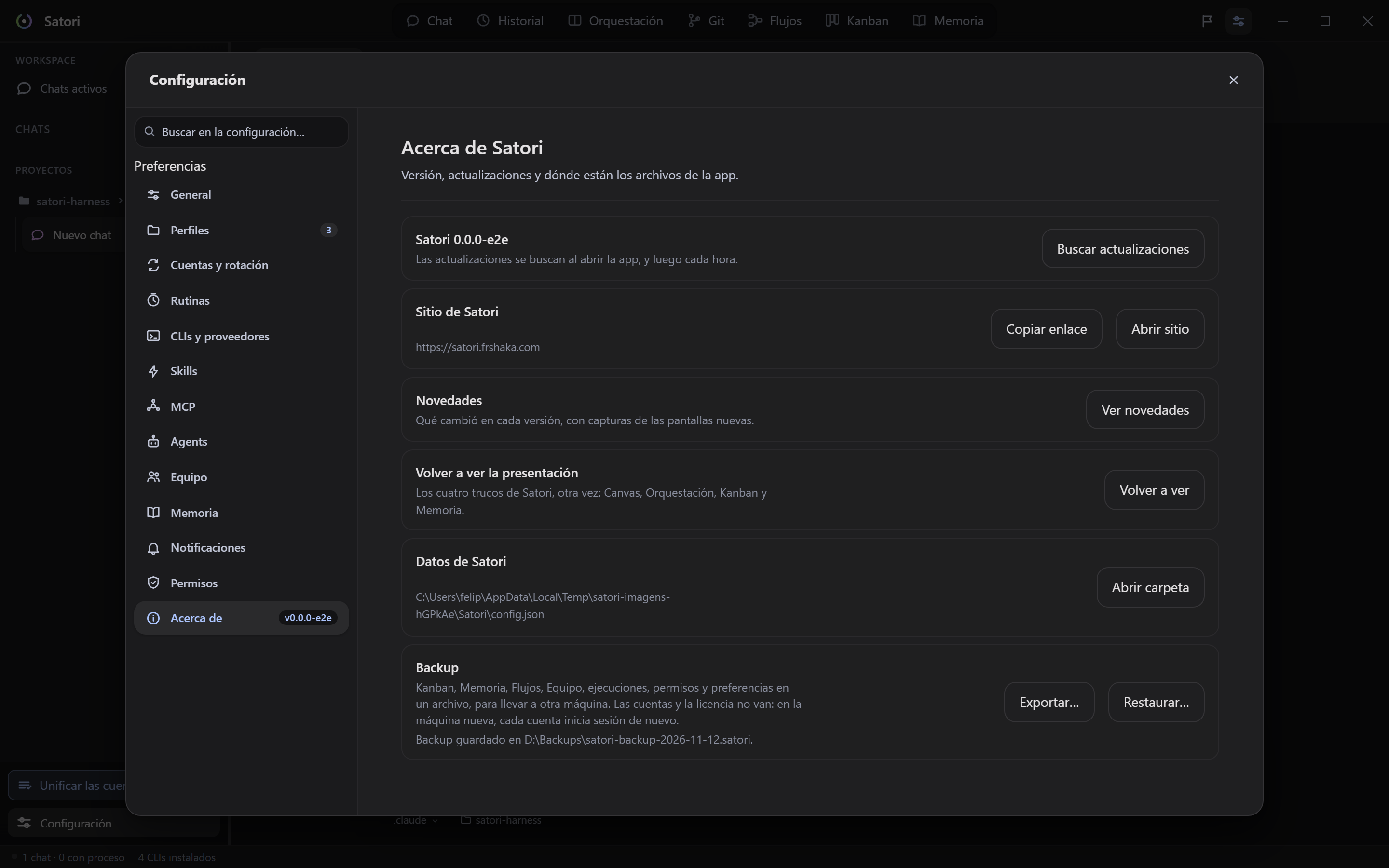
Novedades abre la lista de las versiones publicadas, con lo que cambió en cada una y capturas de las pantallas nuevas. Después de una actualización, el aviso ✦ Novedades se enciende una vez al pie de la barra lateral y lleva a la versión que acaba de llegar. Haz clic en una captura para verla grande; con otro clic aparece a tamaño real, con desplazamiento, y un clic fuera de ella la cierra.
En la pestaña CLIs y proveedores también está el botón Instalar para el CLI que falte, el mismo de la presentación de Primera ejecución.
La escala funciona como el zoom del navegador: amplía texto y controles juntos. La densidad cambia solo el espacio entre los mensajes, sin achicar la letra.
Un chat nuevo hereda del chat abierto de forma predeterminada (cuenta, CLI, modo y modelo).
Desactiva Copiar del chat abierto para que todo chat nazca igual, con los valores predeterminados
definidos en la misma pestaña. La carpeta nunca se hereda: sale de la Carpeta de
trabajo de los valores predeterminados, o del + del grupo de proyecto (ver
Varios chats al mismo tiempo).
Cuentas y rotación
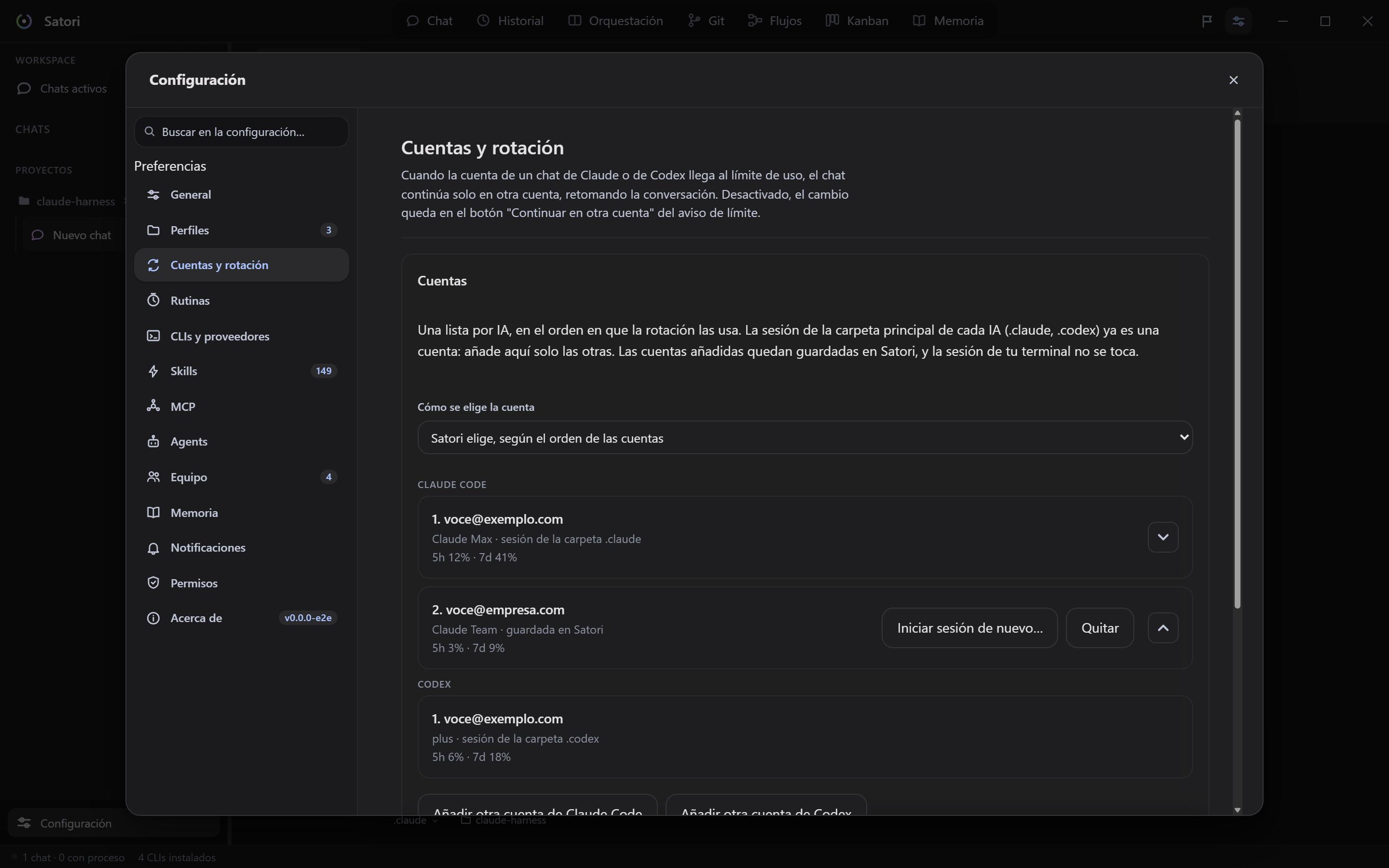
Si tienes más de una cuenta de una IA (dos suscripciones de Claude, por ejemplo), Satori puede elegir la cuenta de cada chat y cambiarla cuando llega el límite de uso. Todo está en Configuración › Cuentas y rotación, y vale para Claude Code y Codex; en OpenCode y Antigravity cada perfil tiene una sola cuenta.
Cómo se elige la cuenta tiene dos modos:
| Modo | Cómo funciona |
|---|---|
| Satori elige, según el orden de las cuentas (modo Cuentas) | cada IA usa solo la carpeta principal (.claude, .codex) como configuración. El chip del chat elige solo la IA, y la cuenta sale del orden de abajo en el primer envío: la primera que todavía tiene margen. La cuenta en uso aparece en la sugerencia del chip y en el widget cuenta de la barra de estado, que se añade solo cuando activas el modo |
| Yo elijo, con el perfil en el chip del chat (modo Perfiles) | como siempre: cada perfil es una configuración con su cuenta, y el chip elige el perfil |
Con una cuenta por IA entras en el modo Cuentas solo y no notas diferencia. Con más de un perfil de la misma IA sigues en el modo Perfiles y ves el aviso Unificar las cuentas al pie de la barra lateral (abajo).
La lista de cuentas es una por IA, en el orden en que la rotación las usa. Cada línea muestra el e-mail, el plan, de dónde viene la cuenta y el uso de las ventanas de 5 h y 7 días:
- sesión de la carpeta .claude (o
.codex): la sesión que el CLI ya tiene en la carpeta principal. Ya es una cuenta, y tu terminal la sigue usando; - guardada en Satori: una cuenta añadida aquí. Vive en
%APPDATA%\Satori\contas, con su propia sesión iniciada por el CLI, y la sesión de tu terminal no se toca.
Añadir otra cuenta de Claude Code (o de Codex) crea la carpeta de la cuenta y abre el inicio de sesión del CLI en el navegador. Terminado el inicio de sesión, la cuenta aparece sola en la lista. Las flechas cambian el orden; Quitar borra solo la cuenta guardada en Satori, y pide un segundo clic. La misma cuenta añadida dos veces (el mismo e-mail) recibe el aviso misma cuenta que … y queda fuera de la rotación: quita la repetida.
Unificar las cuentas
Para quien usaba un perfil por cuenta (.claude y .claude-trabajo, por
ejemplo). La tarjeta Unificar las cuentas lista cada perfil extra con el botón
Iniciar sesión en Satori con esta cuenta: inicia sesión con la misma cuenta de ese
perfil. Cuando el e-mail coincide, las conversaciones del perfil se copian a la
carpeta principal, para que sigan en el Historial y se puedan retomar, y la
línea dice cuántas fueron. Después haz clic en Usar el modo Cuentas.
No se borra nada: el perfil antiguo queda entero, y la terminal que lo usa también. La sesión es nueva, y no una copia de la credencial, a propósito: la credencial cambia en cada renovación, y dos copias de ella se tumbarían una a la otra. Para seguir como estás, Mantener los perfiles cierra la invitación.
Cuando llega el límite
Cuando la cuenta de un chat llega al límite de uso, el globo del error trae Continuar en otra cuenta: las otras cuentas de la misma IA, con el uso de cada una. Elegir una reabre el chat en ella, retomando la misma conversación, y envía "Continúa desde donde te detuviste.". En Claude la conversación queda en la misma carpeta; en Codex se copia a la carpeta de la otra cuenta.
Cambiar de cuenta reinicia el proceso del chat. Lo que corre en segundo
plano en ese chat (un npm run dev, por ejemplo) se detiene, y el globo dice qué
se detendrá antes de que confirmes.
Sin otra cuenta de la misma IA, el globo ofrece Continuar en otra IA: elige una de las IAs que tienen cuenta en esta máquina y se abre un chat nuevo en ella, en la misma carpeta y con el mismo título, con la conversación hasta ahí yendo junto con el primer envío. El campo viene con Continúa desde donde te detuviste. y nada se envía solo; el chat antiguo queda como está. Va solo el texto de la conversación, sin adjuntos ni imágenes.
La rotación automática hace el cambio sola. Viene desactivada:
| Opción | Qué hace |
|---|---|
| Cuándo cambiar | Desactivado (solo el botón); En el límite de uso, que cambia cuando llega el límite y continúa el turno; Antes del límite, por umbral, que cambia entre un turno y otro cuando la ventana más llena pasa de Cambiar en |
| Avisar en | a partir de cuánto de la ventana el chat avisa que la cuenta se está llenando |
| Cambiar en | el umbral del modo Antes del límite |
| Con tarea en segundo plano | Preguntar, Cambiar de todos modos o Esperar el reinicio |
| Cuenta de reserva | solo entra cuando ninguna otra tiene margen |
Rutinas
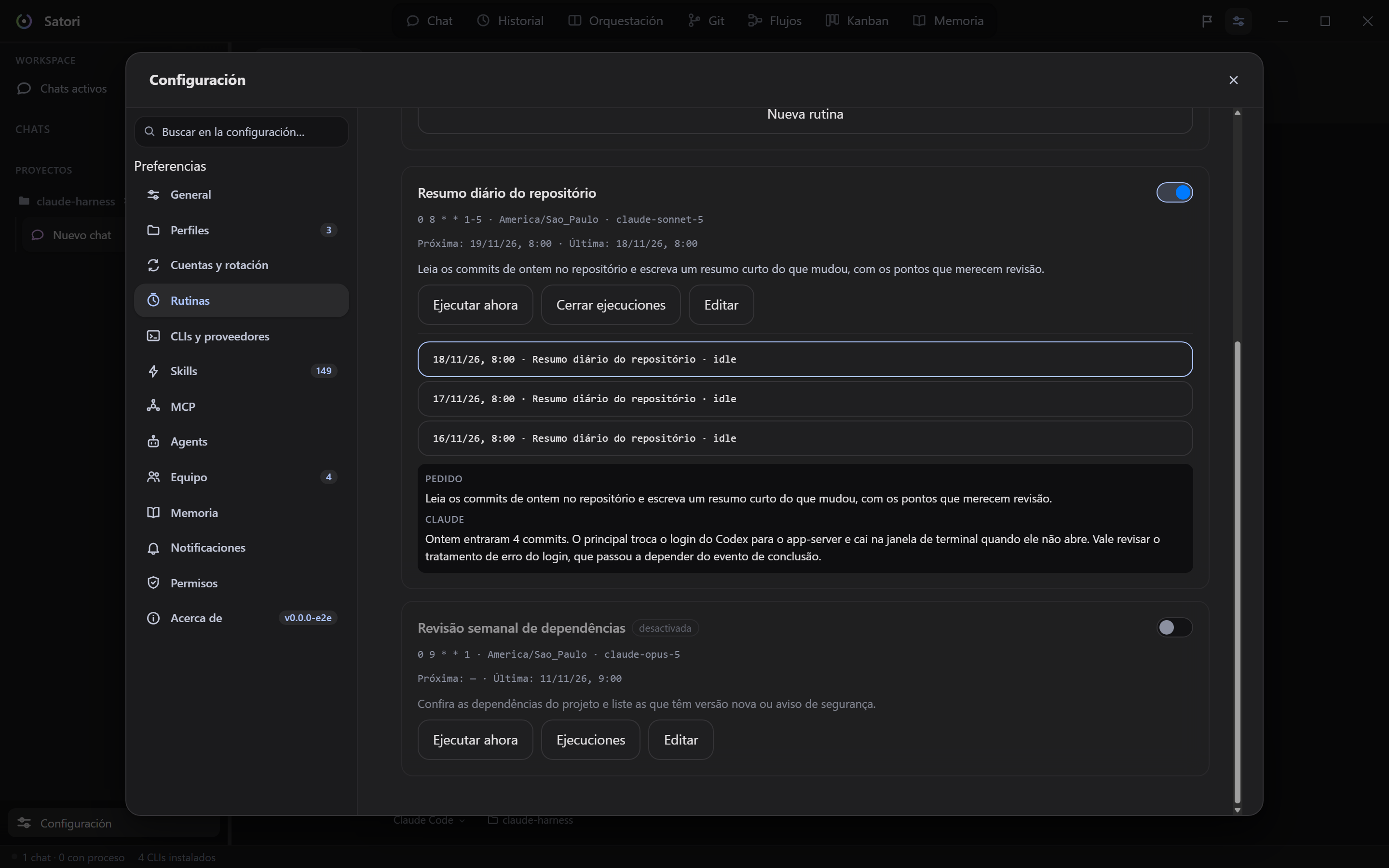
Las rutinas son agentes programados de tu cuenta de claude.ai, creados allí o
con /schedule en un chat de Claude Code. Corren en la nube, incluso con Satori
y el ordenador apagados. En Configuración › Rutinas, elige la cuenta y
ve cada rutina con su agenda, el modelo y la próxima y la última ejecución:
| Gesto | Qué hace |
|---|---|
| interruptor | activa y desactiva la rutina |
| Ejecutar ahora | la ejecuta en el momento. Pide un segundo clic (Confirmar: ejecuta y gasta cuota) |
| Ejecuciones | las últimas ejecuciones; hacer clic en una muestra su conversación |
| Editar | cambia el nombre, la agenda (cron de 5 campos) y la zona horaria |
| Nueva rutina · Cambiar prompt o modelo en un chat | abren un chat de Claude Code en esa cuenta con /schedule ya en el campo, sin enviar: completas el pedido y lo envías |
Crear una rutina y cambiar el prompt pasan por /schedule porque la rutina guarda
más que el texto (entorno, repositorio, herramientas), y solo el flujo oficial
sabe armarla sin estropearla. Aquí no se puede borrar: claude.ai no ofrece
esa operación fuera del sitio. La lista se vuelve a leer cada vez que abres la pestaña,
porque la rutina pudo haber cambiado en claude.ai.
Orquestación
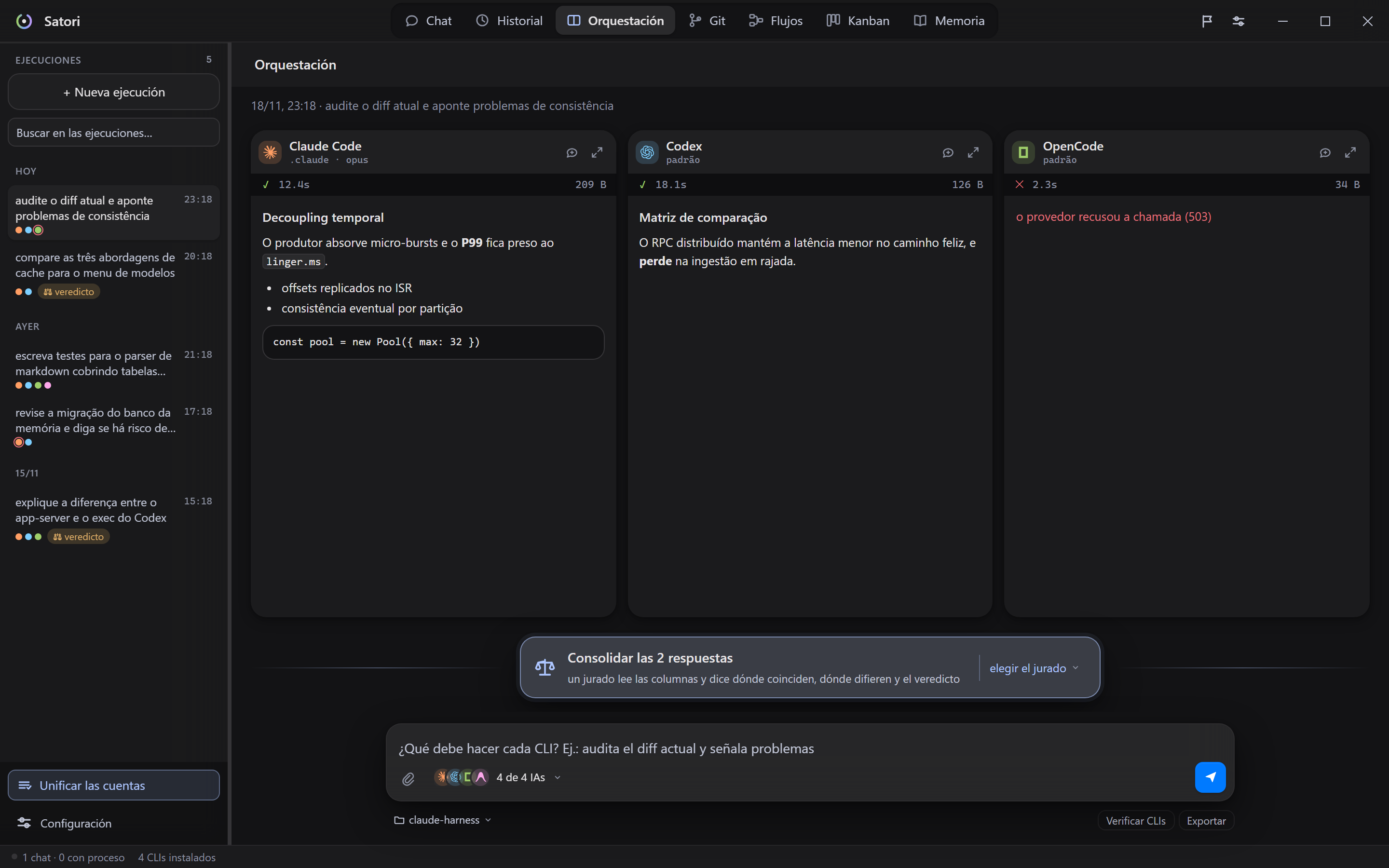
Envía el mismo pedido a varios CLIs al mismo tiempo y muestra las respuestas lado a lado. Sirve para auditoría cruzada: pedirle a Codex que revise lo que hizo Claude, y viceversa.
- Escribe el pedido (ej.: "audita el diff actual y señala problemas")
- Elige las IAs en el chip del compositor ("3 de 3 IAs"); todas vienen marcadas. Abre una lista con una línea por IA: haz clic en la línea para activarla o desactivarla, y en sus chips para cambiar el modelo y el esfuerzo
- Haz clic en el avión (o Enter) para lanzar. Durante la ejecución se convierte en un cuadrado, que detiene todo
Cada CLI se convierte en una columna con un indicador de avance mientras se ejecuta, ✓ o ✕ al final, y el tiempo que tardó. Cada uno es un proceso independiente, con su propia cuenta y contexto: la segunda opinión no comparte el sesgo de la primera.
CLIs compatibles: Claude Code, Codex, OpenCode y Antigravity; los que estén instalados aparecen en la lista. Antigravity no entra en Generar mensaje de Git. Un CLI que falla (cuenta sin acceso, por ejemplo) muestra el error en su columna en vez de desaparecer.
La carpeta de la ejecución
El chip de carpeta, en la línea debajo del compositor, dice dónde corren las ejecuciones. Hay dos opciones: Elegir carpeta…, que fija una y vale hasta que la cambies, y Seguir el chat activo, en la que el chip queda con el borde punteado porque la carpeta cambia junto con la conversación. Sin ninguna carpeta, el primer lanzamiento pide una.
Los CLIs se ejecutan sin restricciones en la orquestación. Leen y escriben archivos en la carpeta de la ejecución, ejecutan comandos y acceden a la web sin pedir permiso, porque no hay forma de responder una solicitud de permiso en una ejecución. Fíjate en el chip de carpeta antes de lanzar un pedido que toca archivos.
Límite de tiempo
⏱ es diferente de ✕. Cada CLI tiene un límite de tiempo, y quien lo excede se
corta: la columna queda amarilla, dice sin terminar junto al tiempo, y el
cuerpo empieza explicando en cuántos minutos se detuvo, con lo que había producido
hasta ese momento justo debajo. No es una falla del CLI; es tiempo que no alcanzó.
El límite predeterminado es de 15 minutos y está en Configuración › General. Cero
desactiva el reloj: ahí quien decide cuándo detenerse es el botón detener de cada
columna.
Consolidar y continuar
Consolidar envía las respuestas de todos a un CLI para que las juzgue, y devuelve dónde coinciden, dónde difieren y el veredicto. Aparece como una tarjeta entre las columnas y el compositor cuando la ejecución termina con dos o más respuestas buenas (con una sola no hay nada que comparar). Haz clic en ella y elige el jurado: elegir es lo que lo dispara, porque eso gasta un turno de la cuenta elegida. El veredicto queda guardado junto con la ejecución (reabrirla trae el juicio de vuelta, sin pagar de nuevo) y Exportar lo lleva al final del archivo.
abrir chat lleva la respuesta de una columna a un chat de ese mismo CLI, en la carpeta de la ejecución, con el pedido y la respuesta ya en pantalla. El veredicto tiene el mismo botón, y ahí abre el chat con el CLI que juzgó.
El chat continúa la MISMA conversación de la ejecución, en los cuatro CLIs: retoma la sesión que creó la columna, y el agente recuerda el pedido y la respuesta como si hubieras hablado con él desde el principio.
Cuando eso no es posible (el CLI no dejó el identificador, o cambiaste la cuenta o la carpeta después de la ejecución), el pedido y la respuesta entran en tu primer envío en ese chat, y el CLI responde ya sabiendo del tema.
En ese caso, los textos muy grandes se recortan, y el recorte aparece escrito en el pedido: Windows limita el tamaño del argumento de línea de comandos.
Secretos
Los secretos conocidos se eliminan de lo que Satori guarda y exporta: si una
respuesta trae algo como ANTHROPIC_API_KEY=…, Authorization: Bearer … o
una clave con el formato sk-…/ghp_…, aparece como [redigido] en la columna, en el
archivo exportado y en lo que va al jurado de Consolidar.
Esto protege lo que SALE de Satori, no la conversación. El agente leyó el archivo, y el texto está en el historial del propio CLI. Un secreto que llegó al agente sigue expuesto: cambia la clave.
Ejecuciones y exportación
Las ejecuciones quedan guardadas. La barra lateral de la Orquestación lista las últimas veinte, agrupadas por día (Hoy, Ayer, la fecha). Cada línea muestra el pedido, la hora, un punto del color de cada IA (con un anillo rojo en la que falló) y el sello ⚖ cuando hubo veredicto. Haz clic en una y las columnas vuelven como estaban, con la cuenta y el tiempo de cada CLI en esa ocasión, y el pedido encima de ellas.
| En la barra lateral | Qué hace |
|---|---|
| Nueva ejecución | limpia las columnas, el pedido y el veredicto, vacía el campo y le da el foco |
| Buscar en las ejecuciones… | filtra por el texto del pedido |
| × (al pasar el mouse) | borra la ejecución. Pide un segundo clic (¿Borrar?) |
| clic derecho › Borrar ejecución | lo mismo, directo desde el menú |
Borrar la ejecución que está en pantalla también limpia la pantalla. Con una ejecución o un jurado en marcha, la lista y Nueva ejecución quedan bloqueadas hasta que terminen, para que las respuestas que aún llegan no se queden sin columna.
Es la misma barra lateral del Chat: Ctrl+B o el botón de contraer la reducen a una franja estrecha, y las columnas ganan el ancho. Contraída, cada ejecución se vuelve una columnita de puntos con la hora (el pedido aparece al pasar el mouse), y la lupa vuelve a abrir la barra con el foco en la búsqueda. Contraer vale también para el Chat.
Exportar guarda la comparación completa en un .md: el pedido y lo que respondió cada CLI,
en el orden de las columnas. Vale para la ejecución que acaba de terminar y para
una reabierta. El guardar de cada columna guarda solo una respuesta. El botón solo
aparece con la ejecución terminada.
Verificar CLIs
El botón Verificar CLIs muestra, para cada uno, la versión instalada y el estado de la cuenta:
| Punto | Qué significa |
|---|---|
| verde | autenticado, puede lanzar |
| amarillo | credencial vencida, o un estado que el CLI no supo responder |
| rojo | sin cuenta configurada, o el comando de inicio de sesión falló |
| gris | el CLI no está instalado en esta máquina |
No consume nada: ningún turno, ningún token. Codex responde con codex login status, OpenCode con opencode auth list, y Claude Code con el archivo
de credenciales del perfil.
Por eso el perfil importa: la cuenta de Claude Code es por perfil, y el selector de arriba de la pantalla decide cuál se está verificando. Cambiar de perfil y verificar de nuevo puede dar respuestas diferentes, porque son cuentas diferentes.
Ningún token sale de su lugar, ni a la pantalla, ni al log.
Avisos del sistema
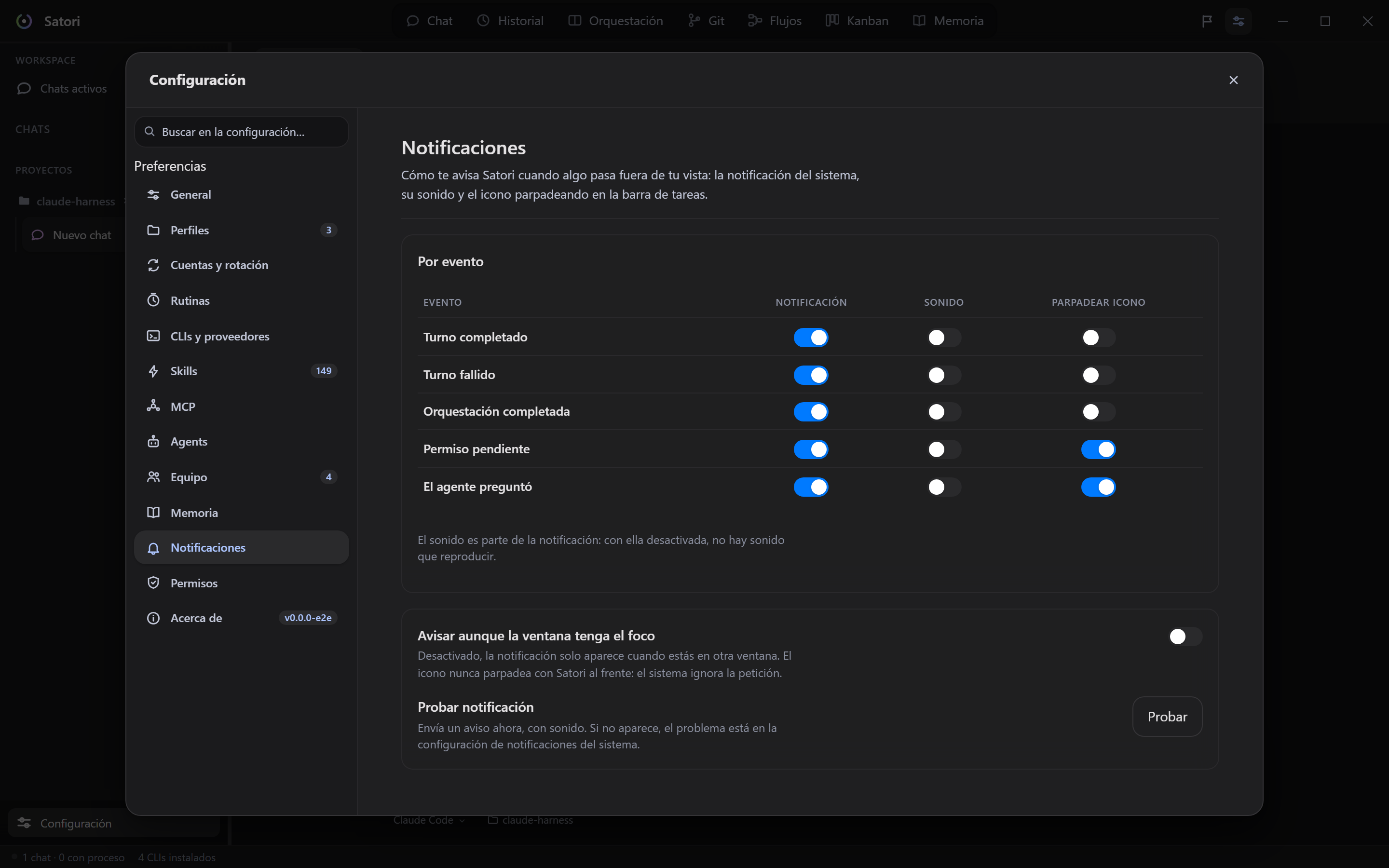
Un turno largo termina, un permiso queda esperando, una orquestación acaba: Satori avisa. Configuración › Notificaciones decide cómo, en una cuadrícula con un evento por fila y una forma de avisar por columna, y cada celda se activa y desactiva por separado:
| Evento | Notificación | Sonido | Parpadear ícono |
|---|---|---|---|
| Turno completado | ✅ | — | — |
| Turno fallido | ✅ | — | — |
| Orquestación completada | ✅ | — | — |
| Permiso pendiente | ✅ | — | ✅ |
| El agente preguntó | ✅ | — | ✅ |
La tabla muestra cómo viene Satori de fábrica. Turno fallido está separado de completado: puedes saber de lejos que un turno murió por un error, y no porque terminó.
El sonido es parte de la notificación. Con ella desactivada en ese evento, el sonido queda apagado: en Windows suena junto con el aviso del sistema, y sin aviso no hay nada que sonar.
Parpadear ícono hace que Satori parpadee en la barra de tareas de Windows hasta que vuelvas a la ventana; en Linux queda destacado en el dock (la forma exacta depende del entorno: GNOME y KDE suelen destacarlo).
De forma predeterminada, con la ventana en foco no aparece ninguna notificación: quien ya está mirando la pantalla no la necesita, y demasiados avisos entrenan a cualquiera a ignorar el aviso que importa. Avisar aunque la ventana tenga el foco cambia esto. El ícono nunca parpadea con Satori al frente: el sistema ignora la solicitud.
Probar notificación envía un aviso en el momento, con sonido. Si no aparece, el problema está en la configuración de notificaciones del sistema, y no en Satori.
Actualizaciones
Al abrirse, Satori consulta si existe una versión nueva. Si la hay, aparece una ventana con la versión actual, la nueva y lo que cambió, y dos opciones. No se descarga nada antes de que lo indiques.
- Actualizar y reiniciar: la app descarga el instalador, lo instala y vuelve sola. El avance aparece en la propia ventana; tarda un poco, y la ventana quieta no es un bloqueo.
- Ahora no: cierra y no cambia nada. El aviso de la barra lateral sigue encendido, y la pregunta vuelve la próxima vez que se abra.
Con la app abierta, vuelve a consultar cada hora. Ahí no abre ninguna ventana encima de lo que estás haciendo: enciende el aviso de versión nueva en el pie de la barra lateral, y hacer clic en él abre la misma ventana.
Rara vez una versión queda demasiado vieja para seguir funcionando. Entonces la ventana exige la actualización: Ahora no desaparece y Esc no la cierra.
Para buscar una versión nueva sin volver a abrir la app, usa Configuración › Acerca de › Buscar actualizaciones.
Sin internet, o con GitHub caído, la app se abre normalmente y no dice nada.
El paquete está firmado, y la app rechaza cualquier actualización cuya firma no coincida. Un instalador cambiado a mitad de camino no se ejecuta.
Todas las versiones publicadas están en github.com/Satori-Harness/satori-releases/releases.
Atajos
| Atajo | Acción |
|---|---|
| Ctrl+N | nuevo chat |
| Ctrl+B | contraer/expandir la barra lateral |
| Alt+↑ / Alt+↓ | ir al chat anterior / siguiente de la lista |
| Ctrl+PageUp / Ctrl+PageDown | ir a la pestaña anterior / siguiente del encabezado |
| Enter | enviar (o encolar, si hay un turno en curso) |
| ↑ / ↓ en el campo de mensaje | recuperar los mensajes que ya enviaste en este chat, como en los CLIs; ↓ después del más reciente devuelve lo que estabas escribiendo |
| Shift+Enter | insertar un salto de línea en el campo |
| Ctrl+V | pegar una imagen o un archivo en el campo |
| / al comienzo del campo | menú de comandos y skills (Claude Code y OpenCode): ↑↓, Enter o Tab, Esc |
| @ al comienzo de una palabra | menú de archivos y carpetas del proyecto: Enter elige, Tab entra en la carpeta, Esc cierra |
| Esc | cerrar el menú abierto; en el modal de permiso, denegar |
| 1–4 | elegir el modo, con el menú de modo abierto |
| Esc en la pregunta del agente | omitir sin responder |
| Ctrl+R | recargar la interfaz |
| doble clic en el divisor | ancho predeterminado de la barra lateral |
| doble clic en el título | renombrar el chat |
| clic derecho en un chat de la lista | menú con Renombrar y los roles del Equipo |
| clic en el nombre del proyecto | contraer/abrir el grupo de chats |
| Esc en el filtro de chats | limpiar y cerrar el filtro |
Cuando algo sale mal
"Falta instalar Claude Code" con Claude Code instalado
La detección busca claude en el PATH. Si se instaló en una carpeta fuera
de él, indica el ejecutable en Configuración › CLIs y proveedores › Indicar….
Lo mismo vale para Codex y OpenCode.
Un CLI aparece sin cuenta
Usa Verificar CLIs en la Orquestación o Verificar cuentas en Configuración › CLIs y proveedores. Un punto rojo es falta de inicio de sesión: inicia sesión con el botón Iniciar sesión… de la misma pestaña (o, en Claude Code, desde el perfil en Configuración › Perfiles).
Reportar el problema
Haz clic en la bandera de la barra superior, o en Reportar este problema en el globo rojo de una falla en el chat (ahí el campo ya viene con el error escrito). Cuenta qué pasó y haz clic en Enviar.
Junto con él van la versión de Satori, el sistema, qué CLIs están instalados y el registro
de errores recientes; Ver lo que se enviará lo muestra todo antes. El registro no
guarda nada de tus conversaciones — ni mensajes, ni respuestas, ni correos — y
tu carpeta de usuario aparece como ~. No se envía nada sin tu clic.
Sin internet, el texto queda en el campo y el botón se convierte en Reintentar. El límite es de unos pocos reportes por día por máquina.
El agente dice que no tiene acceso a las herramientas
A veces el agente no encuentra un archivo y concluye que no tiene las herramientas de disco, lo cual es falso. Revisa las líneas de herramienta: muestran lo que realmente llamó y lo que recibió. Repetir el pedido mencionando la carpeta suele resolverlo.
"límite de uso de la cuenta alcanzado"
Es el límite de uso de la cuenta de ese chat. El globo trae Continuar en otra cuenta (ver Cuentas y rotación), y con la rotación activada el cambio ocurre solo. Sin otra cuenta, espera a que se renueve la ventana de 5 h.
"la carpeta de trabajo de esta conversación ya no existe"
Retomaste una conversación del Historial cuya carpeta se borró o se movió desde entonces. Abre un chat nuevo en la carpeta correcta; la conversación antigua sigue legible y exportable en el Historial.
Un error de OpenCode con un número en lugar de una explicación
Las fallas del proveedor de OpenCode (por ejemplo 503 … Endpoint is unavailable)
aparecen con el texto que él mismo reportó. Un 503 es una indisponibilidad
temporal de su lado: intentarlo de nuevo suele resolverlo. Si aparece solo
código 1, sin texto, el CLI no dijo nada; ejecuta el mismo pedido desde la terminal
para ver la salida completa.
No apareció una tarjeta de archivo
Tres causas comunes: el archivo ya estaba en el estado pedido y nada cambió; el
cambio se hizo con Bash en vez de Write/Edit; o el archivo es binario.
Un hook de mi perfil bloqueó algo
Es para que bloquee: los guards de tu settings.json valen aquí dentro. La
conversación muestra qué comando decidió y por qué; el texto completo aparece al
pasar el mouse sobre el globo.
Si un hook falla (error de tipeo en la ruta, script que no existe), Satori avisa y sigue en vez de bloquearse.
Los hooks de SessionStart también se ejecutan, y quién los dispara depende del proveedor:
- en el chat de Claude es el propio Claude Code, como en la terminal: lee tu
settings.json, ejecuta los hooks al abrir la sesión y pone lo que imprimen en el contexto. Así es como los hooks de memoria y de modo de trabajo siguen valiendo aquí. La conversación solo habla de los hooks que rechazaron o fallaron; - en el chat de Codex y de OpenCode es Satori, en el primer turno, antes de que el agente vea tu pregunta. Los efectos valen (el hook que guarda memoria guarda igual), pero lo que imprime no entra en la conversación. En el primer envío el chat dice cuántos hooks del perfil valen ahí y cuáles quedan fuera.
Una excepción: los hooks de FileChanged no se ejecutan en Satori.
La ventana se abre y nada responde
La app registra el motivo en:
%LOCALAPPDATA%\dev.satori\logs\satori.log
La última línea suele decir exactamente qué faltó. Ctrl+R recarga la interfaz sin cerrar la app.